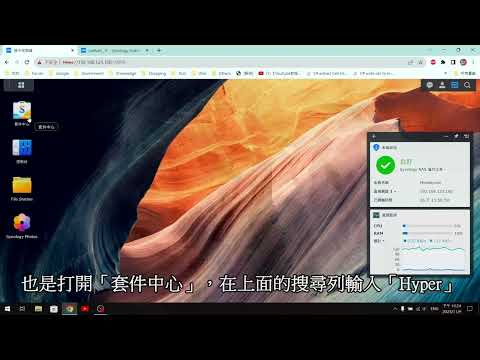
Synology NAS備份功能詳細教學! (CC中文字幕)
它們提供多種選項,包括將數據備份到外部SSD、硬盤或其他USB驅動器,確保您隨時在線。在開始之前,你應該記住幾件事:您需要安裝DSM6.0或更高版本才能使用HyperBackup。如果你不知道,DSM代表DiskStationManager,它幫助SynologyNAS運行。,僅支援備份特定的應用程式...。參考影片的文章的如下:
它們提供多種選項,包括將數據備份到外部SSD、硬盤或其他USB驅動器,確保您隨時在線。在開始之前,你應該記住幾件事:您需要安裝DSM6.0或更高版本才能使用HyperBackup。如果你不知道,DSM代表DiskStationManager,它幫助SynologyNAS運行。,僅支援備份特定的應用程式...。參考影片的文章的如下:
它們提供多種選項,包括將數據備份到外部SSD、硬盤或其他USB驅動器,確保您隨時在線。在開始之前,你應該記住幾件事:您需要安裝DSM6.0或更高版本才能使用HyperBackup。如果你不知道,DSM代表DiskStationManager,它幫助SynologyNAS運行。,僅支援備份特定的應用程式,您可以參考備份精靈的應用程式頁面以了解詳細資訊。了解更多關於不可變快照及如何建立該快照的資訊。,目的HyperBackup支援將SynologyNAS備份至本地共用資料夾...

電腦這種東西是沒有100%可以健康的,若是要妥善保存資料與使用環境,建議大家養成定期備份的好習慣,這次跟大家推薦MiniToolShadowMaker影像備份工具,可以讓你完整的備份電腦,支援完整備份、差異備份與增量備...

EASEUSTodoBackup是一款可以備份Image的備份軟體,也就是如同Ghost的備份,若是以近期的備份軟體來說,功能就好比Acronis的影像備份一般,這款軟體或許早就有人使用很久了,不過我還真的是到近期才發現,方便好...

大多數人沒有備份電腦的習慣,等到電腦突然壞掉或是資料不見的時候,才知道備份的重要。今天小編要來跟大家分享一款備份工具O&ODiskImageProfessional17,原價美金49.95元,現在收下就可以永久免費使用,主要功...

在部落格介紹了很多軟體,關於全機備份我通常推薦TodoBackup來使用,可以說是免費版的Acronis,以一般電腦來說是非常足夠使用的!而今天要介紹的備份方案將會是我最新推薦的ActiveBackupforBusiness,這是需要搭...

近年來SSD價格降低,越來越多人使用SSD來當成系統硬碟,雖然速度提升不少,但是風險也相對提高,因為SSD的掛點可能毫無預警,萬一真的掛點時,可能還不像傳統硬碟有機會修復壞軌之類的,因此完整的系統影像備份...

最近家裡的NAS在執行一些秘密任務,目前已經開了 DS1515+與 DS1517+來跑 VirtualMachineManager的服務,不過兩台NAS的VMClient都已經滿了,所以要來擴充第三台機器,我的用途容量不用太大,執行VMM最低規格的機...

一年一度的Synology發表大會又來了!Synology2017將帶給大家什麼不一樣的東西呢?本文會將這次發表會內容重點整理一下,不得不說成為Synology的用戶是一件很幸福的事情,看著他們一年比一年更強大,越來越多功能...

SynologyNAS的系統DSM6.0有許多革命性的新功能,不知道大家體驗多少了呢?先前DSM上的雲端套件為CloudStation,在DSM6.0之後名稱改為CloudStationServer,多了一個伺服器的意義大大不同,以前可以稱為單純的私有...

還記得在前陣子與大家分享的SynologyDS115+COMPROTN65的組合方案嗎?當時介紹了SurveillanceStation的應用,那只是眾多應用方式的其中之一,本篇文章除了要與大家開箱SynologyDS115之外,也要與大家分享單顆硬碟...

之前和大家分享了一款【EASEUSTodoBackupHome】備份軟體,可以做到硬碟或是磁區的影像備份,功能上真是讓我相當滿意,不過這個程式就是需要安裝才有辦法使用,那麼有沒有免安裝卻可以達到影像的備份軟體呢?既然...

Theapplicationextractsmails(emlandnwlformats)fromtheOutlook.dbxfiles.Note:itrequiresMSVBVM60.DLLandMSCOMCTL.OCXtorun.TheformershouldbeavailablebydefaultonWinME,Win2KandWinXP.[##_1L|oemxtr.rar|styl...