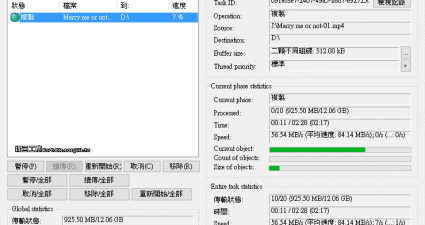
teamviewer傳檔
在TeamViewer中連接到遠端裝置後,您必須找到並選擇“檔案傳輸”。此選項通常位於工具欄TeamViewer頂部。單擊它將打開一個文件傳輸窗口,您可以在其中拖放要傳輸的文件。在檔案傳輸視窗中,您可以選擇文件您想要從本機裝置傳輸的檔案並將其拖曳到遠端裝置上的所需...
你可以发送对你的电子邮件来说太大的附件,将文件传输到你的媒体服务器,或使用TeamViewer's文件传输功能在没有FTP服务器的情况下分享大量数据。传输是安全的(加密的),快速的,直接的(点对点)。本文适用于所有TeamViewer用户。
** 本站引用參考文章部分資訊,基於少量部分引用原則,為了避免造成過多外部連結,保留參考來源資訊而不直接連結,也請見諒 **
此文章參考的來源相關文章推薦
如何在TeamViewer中傳輸檔案?
在 TeamViewer 中連接到遠端裝置後,您必須找到並選擇 “檔案傳輸”。 此選項通常位於 工具欄 TeamViewer 頂部。 單擊它將打開一個文件傳輸窗口,您可以在其中拖放要傳輸的文件。 在檔案傳輸視窗中,您可以 選擇文件 您想要從本機裝置傳輸的檔案並將其拖曳到遠端裝置上的所需位置。 您也可以選擇遠端裝置上的檔案並將其拖曳到本機裝置。 這種拖放過程直觀且易於學習,使 TeamViewer 中的檔案傳輸速度更快。 總之,TeamViewer 提供了一個簡單且安全的方
打开文件传输会话
你可以发送对你的电子邮件来说太大的附件,将文件传输到你的媒体服务器,或使用TeamViewer's文件传输功能在没有FTP服务器的情况下分享大量数据。 传输是安全的(加密的),快速的,直接的 (点对点)。 本文适用于所有TeamViewer 用户。
Transfer files
You can send attachments that are too large for your email, transfer files to your media server, or share large amounts of data without an FTP server using TeamViewer's file transfer feature.