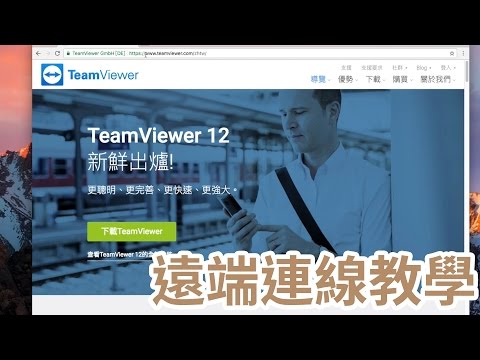
How to install TeamViewer on Mac
此文档为MAC电脑使用远程工具的操作指引,涉及对该工具授权的操作步骤,如有疑问请在企微群里反馈。1、首先接收该远程工具文件,然后双击打开该文件(注:此远程工具无须安装,打开即可使用,但只能作为被远程的一端使用。2、双击图标运行.3、授权Teamviwer工具权限...。參考影片的文章的如下:
此文档为MAC电脑使用远程工具的操作指引,涉及对该工具授权的操作步骤,如有疑问请在企微群里反馈。1、首先接收该远程工具文件,然后双击打开该文件(注:此远程工具无须安装,打开即可使用,但只能作为被远程的一端使用。2、双击图标运行.3、授权Teamviwer工具权限...。參考影片的文章的如下:
此文档为MAC电脑使用远程工具的操作指引,涉及对该工具授权的操作步骤,如有疑问请在企微群里反馈。1、首先接收该远程工具文件,然后双击打开该文件(注:此远程工具无须安装,打开即可使用,但只能作为被远程的一端使用。2、双击图标运行.3、授权Teamviwer工具权限。3.1)旧版MAC系统打开会弹出允许共享屏幕、鼠标、键盘的提示,勾选允许点【继续】,然后重启该应用即可。3.2)新版MAC系统找到【录屏与系统录音】和【辅助功能...

TeamViewer這軟體最近越來越紅,因為遠端的操控性太方便了,更能突破網管的封鎖,再加上操作介面流暢,已經成為很多人都相當上手的軟體,若你還沒用過就趕快用用看囉!TeamViewerQuickSupport是TeamViewer公司推...

多數的遠端搖控軟體,通常都是操控者輸入被控者之電腦IP位址及密碼進行操控。但若說被控者,一時間無法找出自身IP位置或是處於防火牆或NAT後端,這時操控者可能就無法進行遠端遙控了。這時TeamViewer將會是一個...

說到遠端桌面協助工具,大家第一個想到的應該是TeamViewer吧!但是其實Mac自己就有內建喔,通常朋友或長輩電腦遇到障礙,透過遠端桌面協助是方便的方法,這個功能就藏在iMessage下面,沒錯!藏得非常隱密,支援...

遠端桌面操作不知道你喜歡用什麼?我想大部分的人應該選擇【Teamviewer】比較多,因為免安裝就可以使用,而且也有免費的版本,我已經遇到有人需要我協助時,就直接把連線序號和密碼告訴我,你說不方便嗎?我自己...