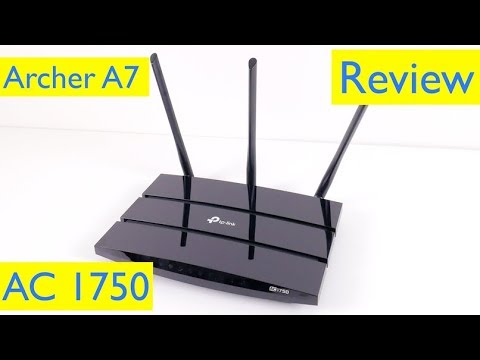
[詳細教學] TP-LINK AC1750 Archer C7 次世代無線路由器

通過這本全面的用戶手冊了解如何正確設置和配置您的TP-LinkAC1750智能WiFi路由器(ArcherA7)。按照分步說明連接硬件並通過Tether應用程序配置路由器。,如果您想改善無線網路連接,TP-LinkArcherC7AC1750是您的理想選擇。這款路由器提供高達1750Mbps的雙頻速度,非常...。參考影片的文章的如下:


參考內容推薦

TP

通過這本全面的用戶手冊了解如何正確設置和配置您的 TP-Link AC1750 智能 WiFi 路由器 (Archer A7)。 按照分步說明連接硬件並通過 Tether 應用程序配置路由器。

TP-Link Archer C7 AC1750 設定:逐步指南

如果您想改善無線網路連接,TP-Link Archer C7 AC1750 是您的理想選擇。 這款路由器提供高達 1750 Mbps 的雙頻速度,非常適合連接多台裝置的家庭或辦公室。 在本逐步指南中,我們將向您展示如何執行 Archer C7 的初始設置,以及如何自訂網路設定以滿足您的特定需求。

[詳細教學] TP-LINK AC1750 Archer C7 次世代無線路由器 :

[詳細教學] TP-LINK AC1750 Archer C7 次世代無線路由器,1.使用網頁瀏覽器設定路由器.2.恭喜您! 基本的網際網路與無線網路設定已經完成,請點選完成/重新開機按鈕測試您的網際網路連線。

TP-LINK (Archer C7) 無線路由器使用說明

TP-LINK (AC1750) 路由器支持2.4GHz 及5GHz 兩種速率的無線網絡,點選[Concurrently with 2.4GHz and 5GHz(802.11a/b/g/n/ac)], 然後按[Next]。 為2.4GHz 速率的無線網絡設定,於[Wireless Network Name] (SSID)輸入自訂無線網絡名稱,選擇[Region] 為[Hong Kong],[Wireless Security] 為[Enable Security(WPA-PSK/WPA2-PSK)]及於

如何進行 TP

步驟 1 開啟網頁瀏覽器並在網址列輸入路由器的 IP 位址 ( 預設值為 192.168.1.1) ,然後按下 [Enter] 。 步驟 2 在登入頁面輸入使用者名稱和密碼,預設的使用者名稱和密碼皆為小寫的 [admin] 。 步驟 3 在左側按一下 [Wireless]-> [Wireless Settings] 以開啟無線設定頁面。 步驟 4 進行無線設定。 SSID :輸入無線網路的名稱。 Region :選取正確的國家 / 地區區域。 Channel :選取無線網路的無線通訊頻道。 Mode

如何登入至 TP

若要變更無線設定或執行韌體更新,建議使用有線連線。 步驟1. 將你的裝置連接到 TP-Link 無線路由器。 使用乙太網路線將電腦的乙太網路埠連接到路由器的任一 LAN 埠。 確保無線裝置已連接到 TP-Link 無線路由器的 Wi-Fi 網路。 首次連線時,請使用標籤上提供的預設 Wi-Fi 名稱和密碼。 步驟 2. 進入網頁管理頁面. 建議使用 Firefox、Chrome 或 Edge 瀏覽器進入路由器的網頁管理頁面。 打開網頁瀏覽器,在視窗頂部的網址列輸入 http://tplinkwifi.ne

tp-linkac1750無線網路設定

通過這本全面的用戶手冊了解如何正確設置和配置您的TP-LinkAC1750智能WiFi路由器(ArcherA7)。按照分步說明連接硬件並通過Tether應用程序配置路由器。,如果您想改善無線網路連接,TP-LinkArcherC7AC1750是您的理想選擇。這款路由器提供高達1750Mbps的雙頻速度,非常適合連接多台裝置的家庭或辦公室。在本逐步指南中,我們將向您展示如何執行ArcherC7的初始設置,以及如何自訂網路設定以滿足您的特定需求。,[詳細教學]TP-LINKAC1...