How to Turn Off User Account Control (UAC) in Windows 7
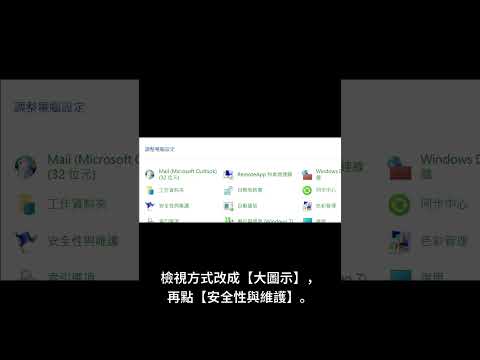
(1)點選[開始],在[搜尋程式及檔案]中,輸入UAC,輸入後按[Enter]。(2)出現[使用者帳戶控制設定],將[選擇電腦變更的通知時間]的控制器拉至最底部,即設定為[不要通知],設定完成後,點選[確認]。,從WindowsVista開始微軟在系統內加了這個東西,當你安裝不明來源的...。參考影片的文章的如下:
(1)點選[開始],在[搜尋程式及檔案]中,輸入UAC,輸入後按[Enter]。(2)出現[使用者帳戶控制設定],將[選擇電腦變更的通知時間]的控制器拉至最底部,即設定為[不要通知],設定完成後,點選[確認]。,從WindowsVista開始微軟在系統內加了這個東西,當你安裝不明來源的...。參考影片的文章的如下:
(1)點選[開始],在[搜尋程式及檔案]中,輸入UAC,輸入後按[Enter]。(2)出現[使用者帳戶控制設定],將[選擇電腦變更的通知時間]的控制器拉至最底部,即設定為[不要通知],設定完成後,點選[確認]。,從WindowsVista開始微軟在系統內加了這個東西,當你安裝不明來源的軟體時就會先跳出來警告你,雖然是個善意但有時會覺得這個視窗很煩,多此一舉.*不建議關閉使用者帳戶控制(UAC),保護電腦安全.STEP2/點選「使用者帳戶和家庭安全...

每當執行一些程式的時候,總是會跳出一整個將桌面變暗的畫面,加上通知訊息,畫面大概就是如上圖那樣,一天要處理很多次實在是很麻煩,這該如何關閉呢?其實這是因為使用者帳戶控制安全性的問題,避免任何程式都...