usb隨身硬碟修復
資料救援前注意事項第一步:初步確認故障原因·資料救援第二步:進入電腦BIOS系統·資料救援第三步:硬碟插入usb資料救援免費嘗試更新驅動程式·資料救援前注意事項第四步: ...,如何修復無法辨識的USB?·1.救援檔案和格式化RAWUSB·2.更新未配置的USB並新建磁碟區·3.變...
硬碟資料救援包含RAID,NAS資料,筆電HDD硬碟,SSD硬碟與外接式硬碟,隨身碟等,若筆電,Mac硬碟資料誤刪或讀取慢,Dr.A可協助救援資料.
** 本站引用參考文章部分資訊,基於少量部分引用原則,為了避免造成過多外部連結,保留參考來源資訊而不直接連結,也請見諒 **
外接行動硬碟USB隨身硬碟資料救援前注意事項
資料救援前注意事項第一步:初步確認故障原因 · 資料救援第二步:進入電腦BIOS系統 · 資料救援第三步:硬碟插入usb資料救援免費嘗試更新驅動程式 · 資料救援前注意事項第四步: ...
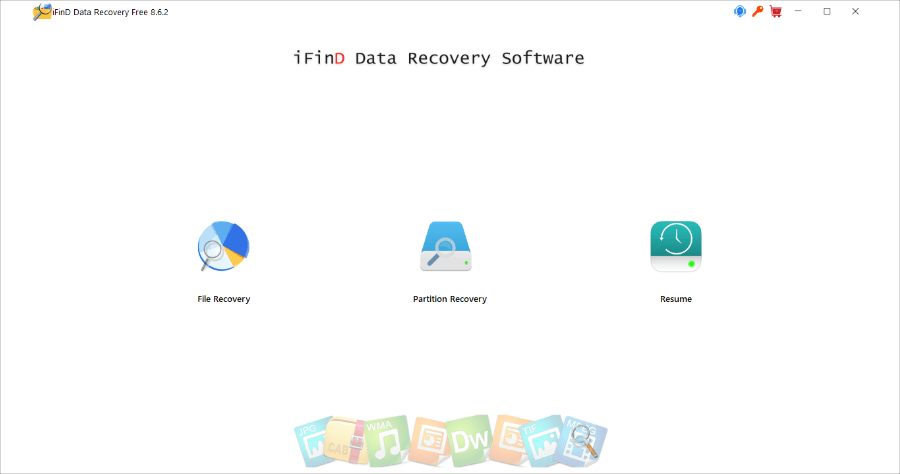
免費下載USB 隨身碟修復工具並救援資料
如何修復無法辨識的USB ? · 1. 救援檔案和格式化RAW USB · 2. 更新未配置的USB 並新建磁碟區 · 3. 變更USB 磁碟機代號 · 4. 檢查USB 接口,更換USB 連接 · 5. 如果以上方法都無效 ...
硬碟資料救援資料誤刪格式化讀取慢
硬碟資料救援包含RAID,NAS資料,筆電HDD硬碟,SSD硬碟與外接式硬碟,隨身碟等,若筆電,Mac硬碟資料誤刪或讀取慢,Dr.A可協助救援資料.
隨身碟修復免費6 大方法!極速維修救援損壞、讀取異常的USB
將損壞的 隨身碟USB 插入電腦中,開啟檔案總管。 然後右鍵點選 USB 圖示,從選單中選擇「內容」。 在彈出視窗中切換至「工具」,點擊錯誤偵測「檢查」按鈕。 選擇「 修復 磁 碟 機」選項,如果存在磁 碟 錯誤,跟著系統提示操作完成 USB 損壞 修復 即可。
硬碟修復新手篇|救援硬碟這樣做(2025年)
先對電腦點擊滑鼠右鍵,點擊『管理』 · 點擊左側的『磁碟管理』 · 中間的大區塊,可看到目前偵測到的硬碟數量、分割區 · 請確認沒有磁碟代號、要執行硬碟修復的硬碟為哪一個分割 ...
SP隨身碟修復軟體
SP隨身碟修復軟體可針對隨身碟常見的使用問題提供初步的即時處理。當隨身碟在電腦可辨識的狀態下遇到如容量異常、無法寫入資料、格式化等問題而導致功能無法正常使用時 ...