13個步驟學會硬碟分割與合併
您可以將現有磁碟區擴充到磁碟機上可用的未配置(空白)空間,以增加空間。本文說明如何使用磁碟管理或WindowsPowerShell擴充基本或動態磁碟區。,Step1:假設F槽分錯了,要重新分割。·Step2:選擇F槽(右鍵)→刪除磁碟區。·Step3:選擇E槽(右鍵)→延伸磁碟區。·Step4:...。參考影片的文章的如下:
您可以將現有磁碟區擴充到磁碟機上可用的未配置(空白)空間,以增加空間。本文說明如何使用磁碟管理或WindowsPowerShell擴充基本或動態磁碟區。,Step1:假設F槽分錯了,要重新分割。·Step2:選擇F槽(右鍵)→刪除磁碟區。·Step3:選擇E槽(右鍵)→延伸磁碟區。·Step4:...。參考影片的文章的如下:
您可以將現有磁碟區擴充到磁碟機上可用的未配置(空白)空間,以增加空間。本文說明如何使用磁碟管理或WindowsPowerShell擴充基本或動態磁碟區。,Step1:假設F槽分錯了,要重新分割。·Step2:選擇F槽(右鍵)→刪除磁碟區。·Step3:選擇E槽(右鍵)→延伸磁碟區。·Step4:選擇延伸的容量·Step5:延伸磁碟完成,已經合併成一個 ...,步驟1:滑鼠右鍵點選[開始]按鈕,選擇[磁碟管理]。進入磁碟管理之後,找到想要合併的磁碟分割槽。如下...

系統有內建磁碟管理的功能,不過交給專業的當然更好,AOMEIPartitionAssistantPro硬碟磁區管理工具限時免費中,免費版本就提供了調整、移動、創建、刪除、格式化、合併、分割、複製等功能,甚至內建了救援磁區分...

磁碟管理工具對管理人員來說是很重要的工具,當要調整有關於硬碟的工作,磁碟管理工具都不能少,不過大多好用的工具都是不支援Server版本的,而這次MacroritPartitionExpertServerEdition有非常短暫的限時免費,...
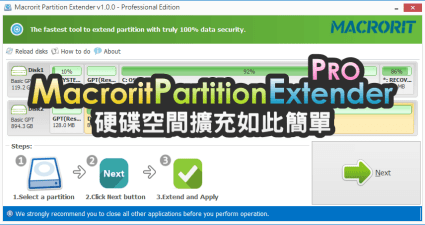
硬碟空間是許多人常常遇見的煩惱,你的硬碟空間已經用滿了嗎?其實有不少人規劃硬碟時不會一次將所有硬碟分割完畢,一來是要用多少取用多少,像我以前有硬碟空間不足時整理檔案的習慣,若是我一次一個分割就2TB...

MiniToolPartitionWizard是一套很方便的磁碟管理工具,可以輕易的達到以下種功能:分割磁區與格式化硬碟瀏覽與變更磁區容量大小硬碟與磁區複製磁區救援而這套還支援Linux常用的ext2與ext3的格式,XP、Vista與Win...

硬碟工具有哪些?通常分為硬碟備份還原工具與硬碟管理工具,ParagonHardDiskManager是兩項功能都具備的超值硬碟工具,除了可以完整的備份還原整顆硬碟或是磁區之外,也內建了硬碟管理功能,包含有常見的調整磁區...