win10 hosts修改不了
1、找到hosts文件.C:-Windows-System32-drivers-etc·2、右键->属性,去掉只读勾选·3、若还是无法修改,安全->高级·4、找到对应的所有者->禁用继承->应用.,起因:在修改C:-Windows-System32-drivers-etc-hosts文件时,提示:.解决方法:通过修改hosts文件的访问属性...
1.點擊搜尋Windows·2.輸入C:-WINDOWS-system32-drivers-etc並點選上方最佳比對之結果·3.尋找到我們的目標hosta·4.確認所需的權限,點選hosts之後點選滑 ...
** 本站引用參考文章部分資訊,基於少量部分引用原則,為了避免造成過多外部連結,保留參考來源資訊而不直接連結,也請見諒 **
解决Win10无法修改hosts文件原创
1、找到hosts文件. C:-Windows-System32-drivers-etc · 2、右键->属性,去掉只读勾选 · 3、若还是无法修改,安全->高级 · 4、找到对应的所有者->禁用继承->应用.
hosts文件无法修改替换怎么办?
在C盘里找到etc文件夹,(地址C:-WINDOWS-system32-drivers-etc)右键hosts文件,点击属性。 ; 2 · 在安全中选择高级。 ; 3 · 点击更改权限,再点击添加。 ; 点击选择主体,再点击高级 ...
关于Win10 hosts文件更改的问题
另一个您可尝试的是,试试按开始》 查找控制面版 》 用户账户》 用户账户》 管理账户》 [点击] - 在电脑设置中添加新用户(给予管理员权限)》 重启》 登入 ...
Windows 10 修改系统hosts 設定圖文教學
1.點擊搜尋Windows · 2.輸入C:-WINDOWS-system32-drivers-etc 並點選上方最佳比對之結果 · 3.尋找到我們的目標hosta · 4.確認所需的權限,點選hosts之後點選滑 ...
[教學]Hosts修改無法完成的3個解決辦法
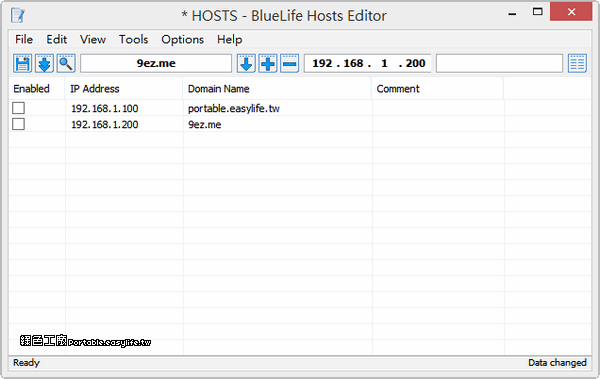
本文從3個方面來完成對Hosts的修改,一、透過PowerShell命令提示字元來修改;二、透過Windows檔案介面設定用戶寫入權限;三、透過第三方免安裝應用小程式來修改。第三種方法把 ...
hosts文件无法修改几种现象和解决方法
第一种、hosts文件修改完不是直接保存而是弹出另存为窗口解决:1、右击hosts文件——属性——把“只读”前面勾去掉。 第二种、打开hosts文件时提示“你没有 ...