使用win1011电脑自带的手机连接,接打电话,短信,查看相册,实时显示通知
解决Windows10邮件系统无法接收通知的问题,需在邮件应用内开启通知,并确保系统设置允许来自其他应用和发送者的通知。具体步骤包括:邮件设置-通知-开启操作中心显示通知,系统设置-通知和操作-开启获取通知。,了解如何更改、设置和打开WindowsOutlook应用程序电子...。參考影片的文章的如下:
解决Windows10邮件系统无法接收通知的问题,需在邮件应用内开启通知,并确保系统设置允许来自其他应用和发送者的通知。具体步骤包括:邮件设置-通知-开启操作中心显示通知,系统设置-通知和操作-开启获取通知。,了解如何更改、设置和打开WindowsOutlook应用程序电子...。參考影片的文章的如下:
解决Windows10邮件系统无法接收通知的问题,需在邮件应用内开启通知,并确保系统设置允许来自其他应用和发送者的通知。具体步骤包括:邮件设置-通知-开启操作中心显示通知,系统设置-通知和操作-开启获取通知。,了解如何更改、设置和打开WindowsOutlook应用程序电子邮件通知和警报以在操作中心显示。显示通知横幅或播放声音。,你可以啟用通知功能,以便在收到新電子郵件時,透過手機或電腦接收相關快訊。想在公司或學校充分運...

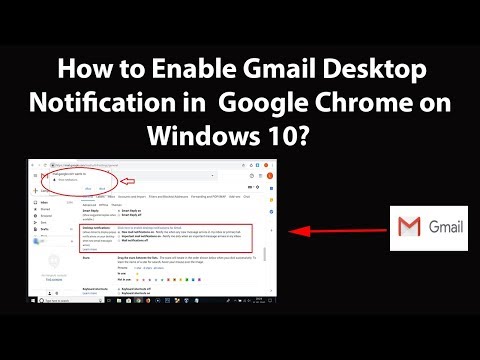
每當重要的工作、活動信件寄到你的Gmail時,是不是常因忙碌導致沒看到信件呢?有辦法可以解決嗎?就讓小編教大家使用Gmail「新郵件通知」功能,來解決這方面的困擾吧!Gmail不像Outlook一樣可以在電腦上顯示最新...

每當執行一些程式的時候,總是會跳出一整個將桌面變暗的畫面,加上通知訊息,畫面大概就是如上圖那樣,一天要處理很多次實在是很麻煩,這該如何關閉呢?其實這是因為使用者帳戶控制安全性的問題,避免任何程式都...

收發郵件對我來說是每天都要注意的事情,一天沒收信的話可能就會有上百封的信件,而我又有著將信通通都閱讀的堅持,每天還花了不少時間在閱讀信件上,也很依賴信件上的資訊,因此信件通知對我來說是必要的,而且...