win10內建的記憶體測試
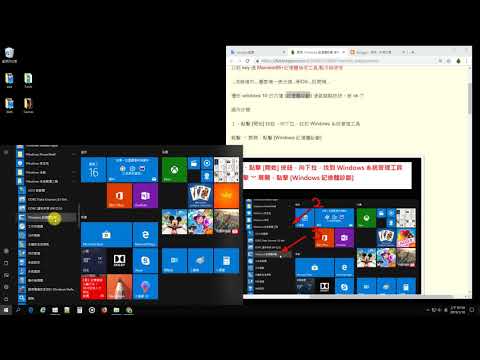
若您想要診斷電腦的記憶體是否異常,可以利用Windows10內建的「Windows記憶體診斷」工具來進行記憶體檢測。詳細操作步驟,可參考以下說明。1.點選「所有應用程式」。,在Windows10/11系統內建提供的「Windows記憶體診斷」工具,可以檢查記憶體是否異常,步驟如下按下...
關閉電腦並將其從RAM插座中拔掉。·打開電腦機殼並找到RAM模組。·只保留一個RAM模組,移除其他模組。·開啟電腦並使用Windows記憶體診斷或MemTest86進行記憶體測試,如 ...
** 本站引用參考文章部分資訊,基於少量部分引用原則,為了避免造成過多外部連結,保留參考來源資訊而不直接連結,也請見諒 **
緯騰資訊有限公司
若您想要診斷電腦的記憶體是否異常,可以利用Windows 10內建的「Windows記憶體診斷」工具來進行記憶體檢測。詳細操作步驟,可參考以下說明。 1. 點選「所有應用程式」。
Windows內建記憶體檢測- 432Hz赫茲數位工作室
在Windows 10/11系統內建提供的「Windows 記憶體診斷」工具,可以檢查記憶體是否異常,步驟如下按下”開始” 或“視窗”鍵會上拉選單,輸入” 記憶體 “關鍵字,就可以搜尋到工具,點一下打開 點開選擇”重新啟動並檢查”即可 重開機就會開始檢測囉 打開 記憶體 診斷結果 ... 點選Windows紀錄一> 系統。
如何測試RAM 模組的記憶體
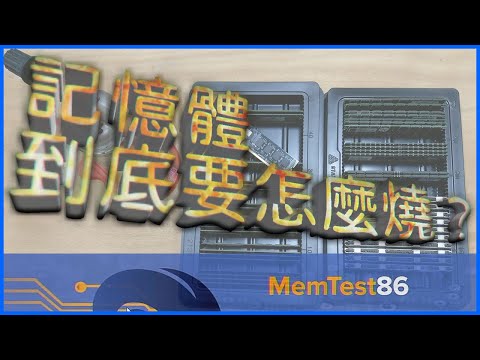
關閉電腦並將其從RAM 插座中拔掉。 · 打開電腦機殼並找到RAM 模組。 · 只保留一個RAM 模組,移除其他模組。 · 開啟電腦並使用Windows 記憶體診斷或MemTest86 進行記憶體測試,如 ...
如何在Windows 10查看RAM升級記憶體
第1 步:按一下「開始」. 按一下「開始」功能表,位於您的畫面左下方。 · 第2 步:找到「關於您的電腦」 · 第3 步:瀏覽至「裝置規格」 · 第4 步:查看RAM 數量 · 方法1:Ctrl、shift ...
Windows系統內置的記憶體檢測工具
... Windows系統內置的記憶體檢測工具測試RAM #memorytest #memory # ... Microsoft Windows 10: Your Old PC is Now Trash! Dave's Garage ...