3分鐘完成照片幻燈片輪播效果(使用PowerPoint 建立相簿功能;使用Faststone Image Viewer幻燈片功能)
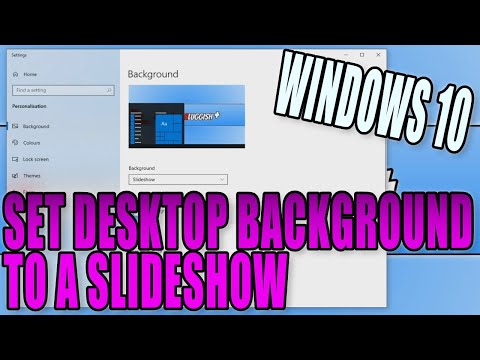
使用以下步驟更改Windows11/10上的桌面背景幻燈片、屏幕保護程序幻燈片或鎖定屏幕幻燈片的設置。,選取桌面背景的[圖片]或[幻燈片放映]時,有數種適合的類型可供選擇。每個符合的類型都會決定影像在螢幕上的顯示方式。,此方法利用Windows10中檔案總管的內建功能,提...。參考影片的文章的如下:
使用以下步驟更改Windows11/10上的桌面背景幻燈片、屏幕保護程序幻燈片或鎖定屏幕幻燈片的設置。,選取桌面背景的[圖片]或[幻燈片放映]時,有數種適合的類型可供選擇。每個符合的類型都會決定影像在螢幕上的顯示方式。,此方法利用Windows10中檔案總管的內建功能,提...。參考影片的文章的如下:
使用以下步驟更改Windows11/10上的桌面背景幻燈片、屏幕保護程序幻燈片或鎖定屏幕幻燈片的設置。,選取桌面背景的[圖片]或[幻燈片放映]時,有數種適合的類型可供選擇。每個符合的類型都會決定影像在螢幕上的顯示方式。,此方法利用Windows10中檔案總管的內建功能,提供直接從任何資料夾以全螢幕幻燈片形式檢視影像的簡單方法。對於在簡報期間快速展示照片特別有用或用於個人觀看,無需額外的軟體或設定調整。,無法進入下一步選擇...

影音世代真的要會做影音嗎?只要會拍照就可以,不會影片剪輯也沒關係,AiseesoftSlideshowCreator可以協助你把照片都拼在一起,成為一款有轉場、有字幕效果、有圖片濾鏡與特效動畫的超級實用的幻燈片影片製作工...

電腦桌布可以自動更換,但你有聽過【螢幕保護程式】也可以自動更換的嗎?Vovsoft最近推出限時免費活動AutoChangeScreensavers螢幕保護程式自動更換工具,能夠自動更換電腦螢幕保護程式,能自訂時間間隔,能夠選...

電腦桌布可以改變一個人的心情,就像Windows開機的登入畫面,每天都有不同的驚喜,那電腦桌布該如何自動更換呢?大家可以使用Splashy自動更換桌布工具,支援Windows、Mac與Debian三個系統,他是使用Unsplash圖庫...

同一張桌布看久會膩嗎?現在Windows11已經具備了自動更換桌布的功能,如果不想用系統內建的方式,可以試試看使用AutoChangeWallpapers自動更換桌布軟體,可以自動搜尋選定資料夾內的所有圖片,然後就可以開始自...

通常參加婚禮的場合都會看到婚紗照不停地在輪播,簡單一點的方式就是PowerPoint展示,中階一點可以用看圖軟體的幻燈片模式,不過通常婚宴場合會希望是影片格式不斷重播最穩定,若你沒有一等一的影片剪輯技術,可...

大多人的桌布大多都是靜態圖片,那麼要不要事是看動態影音桌布呢?最近意外瀏覽到WallpaperWaifu動態影音桌布的資源,一個不小心就把150幾頁的影桌布全部瀏覽過一次,因為有自己喜歡的桌布,那就不妨來試試看,...

不會拍片沒有關係,不會影片剪輯沒有關係,照片加在一起就可以是很棒的幻燈片創作,可以試試看ApeaksoftSlideshowMaker這款幻燈片製作工具,我覺得對於不會拍片、不會剪輯的人來說,這是最容易製作影片的一種方...

如何讓Windows桌面變得跟Mac電腦一樣美?小編最近發現 BitDock這款桌面工具,能夠把工具變得與蘋果電腦一樣美觀,甚至還有Launchpad,此外還內建許多實用桌面工具,例如:天氣預報、搜尋、截圖、取色、日曆、時...

想要製作幻燈片,有沒有最簡單的方法?最近小編發現PhotoToFilm照片轉為影片軟體,操作非常簡單,只需要匯入照片,它就會自動轉為影片檔案,而且還有轉場效果,照片轉影片人人都可以輕鬆上手,支援的圖片格式有...

找不到能輕鬆製作幻燈片的好工具嗎?那麼這款 Phideo無水印幻燈片製作工具你一定要收下!Phideo是一個可免費製作幻燈片影片的線上工具,操作相當簡單好上手,只要將你要製作幻燈片的照片上傳,便可使用剪裁、對...

照片轉影片讓影像更加生動,若是能配上好聽的音樂,那欣賞影片的心情或許會更美好,IcecreamSlideshowMakerPRO就能輕鬆讓你製作幻燈片般的影片,專業版本正在限時免費當中,專業版有什麼優勢呢?免費版只有支援2...

Windows8風格有人愛有人不愛,我只能說大家欣賞的角度不同,不過越來越多軟體選擇像這種風格靠航,代表接受度也慢慢的提升,MetroSidebar是一款桌面的側欄工具列,能夠同時展現時間、鬧鐘、電腦資訊、搜尋、音樂...