0x80004005 Windows 無法存取共用資料夾或看不到【排除教學】
1.開啟檔案總管,變更路徑至C槽/使用者/使用者名稱/,如下圖所示。2.以滑鼠左鍵點選桌面不放,拖曳到左邊的「快速存取」區域,會出現釘選 ...,已釘選的目標資料夾可以用左鍵點選直接開啟視窗的只有磁碟機C:D:,還有資源回收桶.其他資料夾皆無法直接左鍵點選開啟,必...。參考影片的文章的如下:
1.開啟檔案總管,變更路徑至C槽/使用者/使用者名稱/,如下圖所示。2.以滑鼠左鍵點選桌面不放,拖曳到左邊的「快速存取」區域,會出現釘選 ...,已釘選的目標資料夾可以用左鍵點選直接開啟視窗的只有磁碟機C:D:,還有資源回收桶.其他資料夾皆無法直接左鍵點選開啟,必...。參考影片的文章的如下:
1.開啟檔案總管,變更路徑至C槽/使用者/使用者名稱/,如下圖所示。2.以滑鼠左鍵點選桌面不放,拖曳到左邊的「快速存取」區域,會出現釘選 ...,已釘選的目標資料夾可以用左鍵點選直接開啟視窗的只有磁碟機C:D:,還有資源回收桶.其他資料夾皆無法直接左鍵點選開啟,必須點右鍵再點開啟才會彈出視窗.,嘗試從檔案總管,將下面兩個位置清理掉。%APPDATA%-Microsoft-Windows-Recent-AutomaticDestinations.%APPDATA%-Microsoft-Windo...

十年前大家用哪一款清理工具是否還記得呢?不久之前WinCln.NET作者與我來信,提醒我軟體還有更新以及新的官網資訊,真是嚇壞寶寶了!這款軟體不是已經被塵封許久的超殺級清理工具嗎?與其他清理工具相比,他並沒...
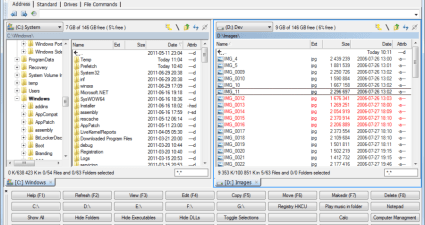
在Windows上工作或生活,檔案管理是我們每天都要做的事情。不論是整理照片、備份資料,還是從雲端伺服器拉檔案,總有一堆重複又瑣碎的操作。雖然Windows的內建檔案總管已經夠用,但如果你開始覺得「這樣做太慢」...

回憶起還在當網管的日子,雖然說主要以Client端為主的工作,不過能有效率解決各種疑難雜症也是要有豐富的經驗,甚至要有足夠的工具立刻判斷問題出現在哪裡,這次限時免費的AnVirTaskManager還頗厲害的,是套資訊...

在實際體驗Windows8之前,相信大家都對Windows8感到興趣,而Metro介面也是很醒目的功能!【ImmersiveExplorer】是一款很不同的檔案總管,很推薦大家可以試試看,使用不同的模式瀏覽系統內的檔案,當別人看到時應...