让电脑桌面焕然一新| 更美观实用的操作界面

黑曜石TODO插件黑曜石中基于文本的GTD。特征汇总保管库中所有未完成的待办事项,并在单个视图中列出它们按类型划分“待办事项”(“今天”,“计划中”,“收件箱”和“ ...,按一下或點選[開始]按鈕,然後輸入自黏便箋。自黏便箋會開啟您離開的位置。·在筆記清單中,點選或按...。參考影片的文章的如下:


參考內容推薦

Windows桌面便笺- 置顶任务TODO - 便利贴工具

黑曜石TODO插件黑曜石中基于文本的GTD。特征汇总保管库中所有未完成的待办事项,并在单个视图中列出它们按类型划分“待办事项”(“今天”,“计划中”,“收件箱”和“ ...

自黏便箋快速入門

按一下或點選[開始] 按鈕,然後輸入自黏便箋。 自黏便箋會開啟您離開的位置。 · 在筆記清單中,點選或按兩下筆記加以開啟。 或者從鍵盤按Ctrl+N ,開始新的筆記。 · 若要關閉 ...

在Microsoft To

在Microsoft To-Do 中新增到期日和提醒 · 選取工作以查看其詳細資訊檢視。 · 選取[新增到期日],然後選擇工作將於何時到期:今天、明天、下週或是您挑選的日期。

善用Windows內建「自黏便箋」,追蹤或提醒待辦事項

步驟1.首先於桌面左下角工具列點選「放大鏡」,並鍵入「自黏便箋」。 · 步驟2.接著可直接在便利貼中鍵入文字或使用Surface 手寫筆寫下內容。 · 步驟3.再來也 ...

不再遺漏任何重要事項!7 款熱門待辦事項軟體(TodoistAny.do ...

Microsoft To Do 和Google Tasks 最大的不同在於To Do 預設的「我的一天」清單,系統會自動整理當天截止的事項到這個清單裡。如果你有許多待辦事項,這樣會 ...

想在Windows 桌面上「釘」住的待辦事項清單? : rproductivity

你可以把任何應用程式釘選到工作列。 例子:Todoist、Wunderlist、Workflowy 等等。 我喜歡Todoist,因為它很乾淨而且容易使用,而且他們每天都會給你發一封 ...

Windows 10好用的內建應用程式:桌面便利貼,將待辦事項黏在視窗上

△ 1.第一步,在搜尋框中輸入「Sticky notes」,開啟這個應用程式。 Windows 10好用的內建應用程式:桌面便利貼,將待 △ 2.接著,桌面便會 ...

比奇妙清單更好用!如何透過「To Do」App 建立與分享待辦清單?

步驟1.基本上新版本的Windows 10電腦應該都內建了To Do App,如果沒有則可以到Microsoft Store 搜尋安裝。 · 步驟2.打開To Do App 會自動登入電腦上的微軟 ...

Windows版Todoist

適用於所有設備的獲獎應用. 在Linux、Mac、Windows、iPhone、iPad、Android、Apple Watch和WearOS上下載Todoist。您還可以添加Todoist到您的瀏覽器和郵箱中。 桌面版.

有没有办法将win10的微软todo放到桌面上?

点击图中黑色箭头所指,红色方框标注的位置(保持在顶部,ALT+⬆可以快速实现保存在顶部),即可将TODO放到桌面。 点击TO DO中的黑色箭头所指. 而且是顶部,可 ...

win10桌面todo

黑曜石TODO插件黑曜石中基于文本的GTD。特征汇总保管库中所有未完成的待办事项,并在单个视图中列出它们按类型划分“待办事项”(“今天”,“计划中”,“收件箱”和“ ...,按一下或點選[開始]按鈕,然後輸入自黏便箋。自黏便箋會開啟您離開的位置。·在筆記清單中,點選或按兩下筆記加以開啟。或者從鍵盤按Ctrl+N,開始新的筆記。·若要關閉 ...,在MicrosoftTo-Do中新增到期日和提醒·選取工作以查看其詳細資訊檢視。·選取[新增到期日],...
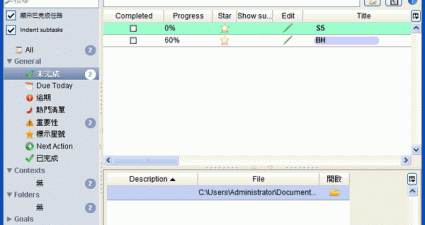
TaskUnifier 4.3.4 強大的工作任務排程管理工具

TaskUnifier 4.3.4 強大的工作任務排程管理工具

有不少人工作很忙、事情很多,不過本身自己就是一個小員工,身邊哪會有小秘書呢?所以真的需要找到適合自己的軟體工具,TaskUnifier是款專業的工作排程管理工具,你也可以把它當成ToDo的軟體,甚至結合行事曆的...