win10磁碟重組
專家教學Win10/11內建「磁碟管理」(DiskManagement)工具的完整用法,包含初始化新硬碟、建立/刪除分割區、更改磁碟代號等。,瞭解如何使用管理和優化磁碟驅動器,讓您的磁碟和數據磁碟驅動器受到碎片整理,並保持在Windows中的最佳效能。,電腦因為磁碟碎裂導致效能下...
瞭解如何使用管理和優化磁碟驅動器,讓您的磁碟和數據磁碟驅動器受到碎片整理,並保持在Windows中的最佳效能。
** 本站引用參考文章部分資訊,基於少量部分引用原則,為了避免造成過多外部連結,保留參考來源資訊而不直接連結,也請見諒 **
Windows 10 磁碟重組(HDD)
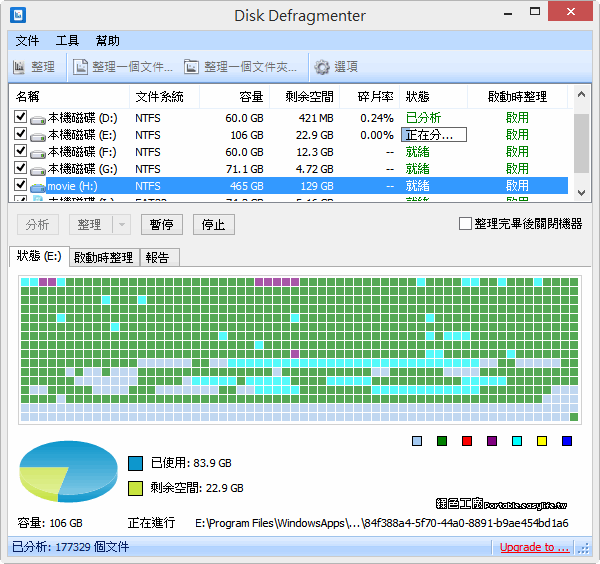
在Windows 10作業系統中,由於檔案經常被寫入、刪除、修改,硬碟很容易產生碎片。 如果沒有定期清理磁片碎片,電腦速度會變慢,程式啟動時間及檔案開啟時間會變長,嚴重時會導致硬碟壽命縮短。 所以定期的進行磁碟重組,會提高系統的性能,使系統運行更順暢。 首先在開始功能表按右鍵。 搜尋“ 重組並最佳化磁碟機 ”。 選擇要最佳化的磁碟機,開始最佳化。 注意:固態硬碟請不要進行最佳化。 1. 選擇要最佳化的磁碟機。 2.滑鼠左鍵按內容。 開始最佳化。 磁碟進行最佳化所要花費的時間,會因為
如何對Windows 10進行硬碟重組?
如何在Windows 10上進行磁碟重組? 幸運的是,除了Windows XP系統外,Windows 7/8/10/11 都有內建的磁碟重組工具,您可以使用它來進行磁碟重組。