C槽硬碟空間不足怎麼辦?3招釋放空間解決方法!硬碟管理全方位 ...
在Windows搜尋欄輸入[開啟儲存空間感知器]①,然後點選[開啟]②。點選[儲存空間感知器]③。勾選[清理暫存檔案]④。開啟自動使用者內容清除⑤。,只需進入設定中的儲存空間選項,然後選擇需要清理的項目即可。這包括應用程式、臨時檔案、下載資料夾等,使用者可以輕鬆管理...。參考影片的文章的如下:
在Windows搜尋欄輸入[開啟儲存空間感知器]①,然後點選[開啟]②。點選[儲存空間感知器]③。勾選[清理暫存檔案]④。開啟自動使用者內容清除⑤。,只需進入設定中的儲存空間選項,然後選擇需要清理的項目即可。這包括應用程式、臨時檔案、下載資料夾等,使用者可以輕鬆管理...。參考影片的文章的如下:
在Windows搜尋欄輸入[開啟儲存空間感知器]①,然後點選[開啟]②。點選[儲存空間感知器]③。勾選[清理暫存檔案]④。開啟自動使用者內容清除⑤。,只需進入設定中的儲存空間選項,然後選擇需要清理的項目即可。這包括應用程式、臨時檔案、下載資料夾等,使用者可以輕鬆管理各類資料,清理不再需要的檔案。,在Windows中,搜尋並開啟WindowsUpdate設定。·按一下檢查更新。·如果WindowsUpdate偵測到更新需要更多的儲存空間,則會開啟儲存...
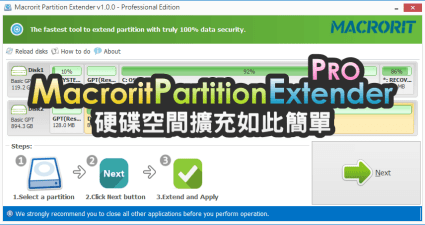
硬碟空間是許多人常常遇見的煩惱,你的硬碟空間已經用滿了嗎?其實有不少人規劃硬碟時不會一次將所有硬碟分割完畢,一來是要用多少取用多少,像我以前有硬碟空間不足時整理檔案的習慣,若是我一次一個分割就2TB...

不知道多少人買到了優惠價格的Windows10呢?是否已經進行安裝了呢?那安裝完成Windows10之後是否有什麼要設定的呢?本篇文章教你七大設定技巧,能讓你的Windows10更好用,包含有關閉開機自動登入、停止自動更新...