兩套輔助加強右鍵選單完善windows系統檔案管理的軟體
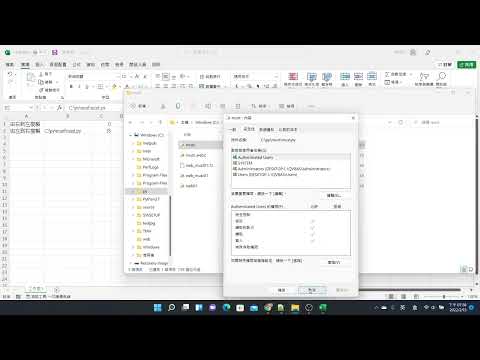
4.前述是在Windows10的操作方式,在Windows11則就簡單許多,只要滑鼠右鍵點擊檔案叫出快速功能表,再按[顯示其他選項]後,就可看到[複製路徑選項]。[Windows] ...,找到要复制其路径的文件或文件夹。到达那里后,按住SHIFT键并右键单击所需的文件夹/文件,然后从上下...。參考影片的文章的如下:
4.前述是在Windows10的操作方式,在Windows11則就簡單許多,只要滑鼠右鍵點擊檔案叫出快速功能表,再按[顯示其他選項]後,就可看到[複製路徑選項]。[Windows] ...,找到要复制其路径的文件或文件夹。到达那里后,按住SHIFT键并右键单击所需的文件夹/文件,然后从上下...。參考影片的文章的如下:
4.前述是在Windows10的操作方式,在Windows11則就簡單許多,只要滑鼠右鍵點擊檔案叫出快速功能表,再按[顯示其他選項]後,就可看到[複製路徑選項]。[Windows] ...,找到要复制其路径的文件或文件夹。到达那里后,按住SHIFT键并右键单击所需的文件夹/文件,然后从上下文菜单中选择复制文件地址。,按住shift键点右键.找到目标文件之后,按住shift键,然后鼠标右击,在右键菜单点击复制为路径.3/3.复制路径.按下Ctrl+C快捷键即可复...

檔案複製是資料保護的第一步,只要將原有資料複製到另外一顆硬碟,就達到了最基本的資料保護,更進階就是使用檔案同步的工具,FileSynchronizer就是一款很簡單很方便的檔案同步工具,自動幫你比對兩個資料夾的檔...

使用電腦一定有常常使用的資料夾,許多的檔案需要分配到不同資料夾做管理,通常大家都是另外開啟一個資料夾,之後再將檔案移動或是複製,若是你有常常需要移動或複製檔案的需求,不如使用【MyFolders】這個工具...