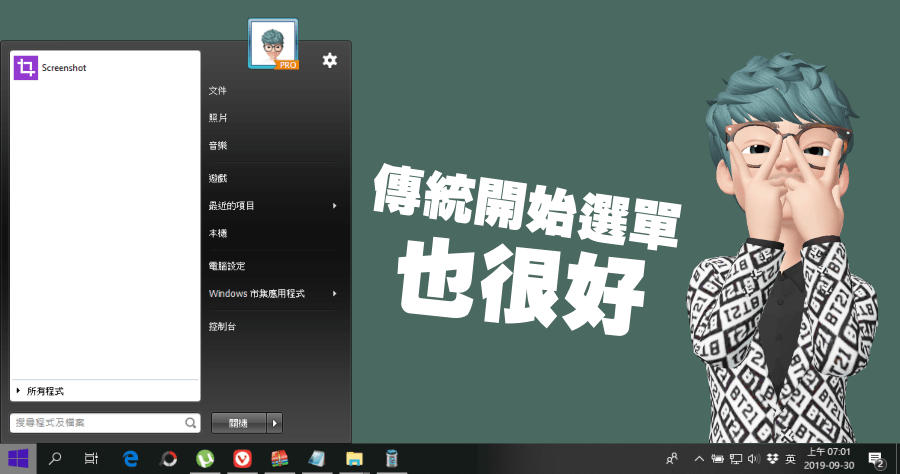
win10開始刪除
選取[開始>所有應用程式,然後在顯示的清單中搜尋應用程式。長按(或以滑鼠右鍵按一下)應用程式,然後選取[解除安裝]。,在本文中,我們將向您展示如何從Windows10的「開始」功能表中刪除程式。步驟1:點擊螢幕左下角的Windows圖示開啟「開始功能表」。步驟2:從“開始...
但是,如果您想一次刪除一組(多個磁貼),或者您想從PC上的“開始”菜單中完全清除應用程序,那麼單獨並連續刪除它們完全是浪費時間。
** 本站引用參考文章部分資訊,基於少量部分引用原則,為了避免造成過多外部連結,保留參考來源資訊而不直接連結,也請見諒 **
如何從 Windows 的「開始」功能表中刪除程序
在本文中,我們將向您展示如何從 Windows 10 的「開始」功能表中刪除程式。 步驟1: 點擊螢幕左下角的 Windows 圖示開啟「開始功能表」。 步驟2: 從“開始”功能表中找到要刪除的程式。 你可以在「最常用」清單或完整程式清單中找到它。 步驟3: 右鍵單擊要從“開始”功能表中刪除的程式。 這將打開一個下拉式選單。 步驟4: 從下拉式選單中選擇“從開始功能表取消固定”。 這樣就可以從開始功能表中刪除該程式。 步驟5: 如果您
Windows 開始功能表,如何刪除、新增和移動分類應用程式捷徑?
Windows 電腦安裝軟體,預設都會在開始功能表出現啟動捷徑,如果出現多餘捷徑或是想要分類排列該如何操作呢? 舊版(Win 7)作業系統可在開始功能表直接刪除、拖曳移動和新增捷徑,Win 10 則要開啟檔案位置,也就是系統中的 Start Menu 儲存資料夾才能進行管理。