How to See Hidden Files and Folders in Windows 10

當您在Windows10中查找某些文件或文件夾,但在任何地方都找不到它們,如果未刪除它們,則很有可能隱藏和看不見文件/文件夾。您必須讓它們出現,然後才能查看它們。除了用戶隱藏的文件和文件夾外,所有Windows默認情況下所有Windows隱藏了與操作系統相關的某些文件和...。參考影片的文章的如下:


參考內容推薦

3種顯示Windows 10中所有隱藏文件和文件夾的方法

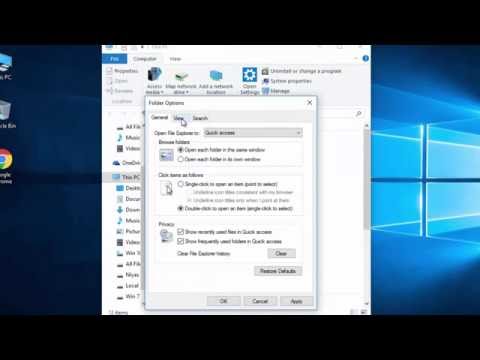
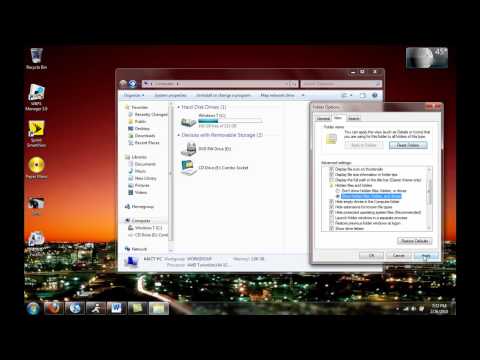
當您在Windows 10中查找某些文件或文件夾,但在任何地方都找不到它們,如果未刪除它們,則很有可能隱藏和看不見文件/文件夾。 您必須讓它們出現,然後才能查看它們。 除了用戶隱藏的文件和文件夾外,所有Windows默認情況下所有Windows隱藏了與操作系統相關的某些文件和文件夾,以防止用戶意外刪除或修改文件,從而導致系統故障。 現在,如果您想在Windows 10中顯示所有隱藏的文件和文件夾,此頁面將向您顯示三種方法。 這是您的三種方法。 步驟1:單擊任務欄上的文件資源管理器圖標以打開文件資源管理器。

Windows 10 顯示隱藏檔案大揭秘丨2025 完整教學

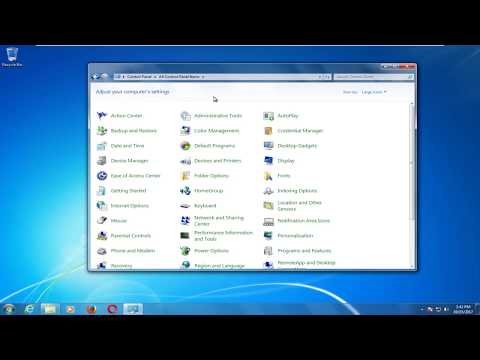
首先,您可以透過變更顯示設定的方式從 Windows 10 顯示隱藏檔案。 1、開啟「檔案總管」 按鍵盤 Win + E,或點擊工作列的「檔案總管」圖示。 2、切換到「檢視」選單. 在檔案總管上方工具列,點擊「檢視」>> 勾選「隱藏的項目」。 3、顯示隱藏檔案步驟. 完成後,隱藏的檔案/資料夾會顯示為半透明圖示。 此外,您還可以透過控制台來顯示顯示隱藏資料夾或檔案。 1、按 Win + R >> 輸入 “ control ” >> 按 Enter

How to Show Hidden Files Windows 10 (CMD + 4 Ways)

Learn how to show hidden files/folders Windows 10 using CMD, File Explorer, Control Panel, Registry or Folder Options. Detailed steps are included.

Show Hidden Files, Folders, and Drives in Windows 10

When you set to show hidden files, folders, and drives, they will appear dimmed to indicate that they are hidden items. This tutorial will show you how to show or don't show hidden files, folders, and drives for your account in Windows 10.

Windows 10 如何顯示隱藏檔案和資料夾(CMD 和檔案總管)

在 Windows 10 中,顯示隱藏檔案和資料夾很簡單,尤其是使用檔案總管。 這種方法應用簡單,不需要任何技術知識。 以下是 Windows 使用檔案總管顯示隱藏檔案和資料夾功能的步驟。 按鍵盤快速鍵 Windows + E。 文件資源管理器視窗將會開啟。 若要存取顯示選項,請選擇“視圖”標籤。 找到「檢視」標籤下的「隱藏項目」複選框。 單擊它可以使隱藏的文件和資料夾可見。 選擇後,目前資料夾中的任何隱藏項目都將立即變得可見。 使用檔案總管是發現 Windows 10 中隱藏檔案

win10hiddenfiles

當您在Windows10中查找某些文件或文件夾,但在任何地方都找不到它們,如果未刪除它們,則很有可能隱藏和看不見文件/文件夾。您必須讓它們出現,然後才能查看它們。除了用戶隱藏的文件和文件夾外,所有Windows默認情況下所有Windows隱藏了與操作系統相關的某些文件和文件夾,以防止用戶意外刪除或修改文件,從而導致系統故障。現在,如果您想在Windows10中顯示所有隱藏的文件和文件夾,此頁面將向您顯示三種方法。這是您的三種...

Windows 11 隱藏私密檔案免 APP 教學

Windows 11 隱藏私密檔案免 APP 教學

想在Windows11隱藏私密檔案怎麼做?今天小編要來跟大家分享不用APP的方法,直接透過系統內鍵的功能,就可以一鍵隱藏重要檔案,不過這樣的方式,如果有心人要找,還是找的到,比較適合情急時要隱藏時使用,長期則...