Windows 10 Wireless Display
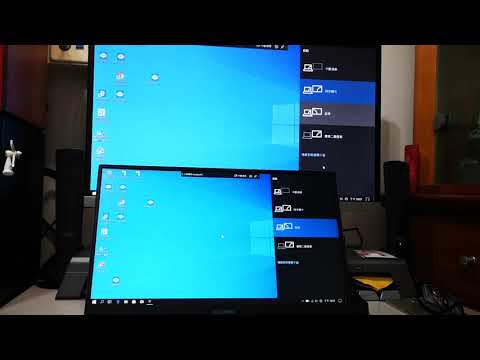
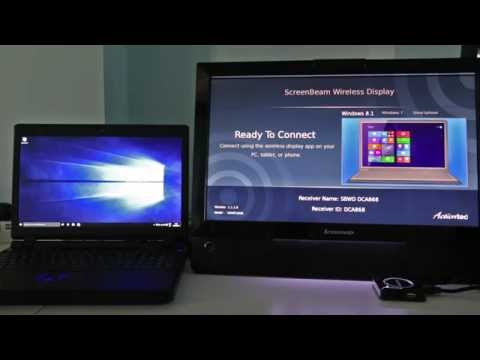
在Windows10上將電腦變成無線顯示器,你知道這個功能如何實現嗎?Windows10有一個稱為「投影到此電腦」的屏幕鏡像功能,該功能使用Miracast標準將屏幕的內容無縫地無線投影到同一網絡中的另一台計算機(或受支持的設備,例如智能電視)上。,在您要投影的電腦上,選...。參考影片的文章的如下:
在Windows10上將電腦變成無線顯示器,你知道這個功能如何實現嗎?Windows10有一個稱為「投影到此電腦」的屏幕鏡像功能,該功能使用Miracast標準將屏幕的內容無縫地無線投影到同一網絡中的另一台計算機(或受支持的設備,例如智能電視)上。,在您要投影的電腦上,選...。參考影片的文章的如下:
在Windows10上將電腦變成無線顯示器,你知道這個功能如何實現嗎?Windows10有一個稱為「投影到此電腦」的屏幕鏡像功能,該功能使用Miracast標準將屏幕的內容無縫地無線投影到同一網絡中的另一台計算機(或受支持的設備,例如智能電視)上。,在您要投影的電腦上,選取Windows標誌鍵+K,然後選取您要連線的電腦。或者,您可以在Windows搜尋列中搜尋Cast,然後選取[連線到無線顯示器]。在[顯示設定]頁面的[多部顯示器]底下,選取[...

在日常生活、工作簡報、教學直播或遊戲串流中,都會有將手機或平板畫面投射到電腦螢幕的需求,這樣不但能讓畫面更大看得更清楚,也方便操控與分享畫面給更多人同時觀看。市面上的投屏工具很多,但在穩定性、畫質...

Android手機畫面如何投影到電腦?iPhone畫面可以投影到電腦嗎?當然都是可以的,這次要跟大家分享ApeaksoftPhoneMirror這款投影工具,讓你可以很方便地將手機畫面投影到電腦之中,然後可以很方便的錄影與錄音,...

手機越來越發達,以前報告都用電腦播放投影片,現在手機直接投放也是一種非常直接的方式,在操作上或許比電腦更直覺,那你有找到適合的軟體了嗎?現在這款AnyMP4PhoneMirror手機螢幕投放工具限時免費中,可以非...

手機現在使用率很高,要如何製作手機的教學?或是將手機或面投影到電腦上呢?這次這款工具AceThinkerMobileMirror推薦大家一定要收下來,這款工具其實與之前所介紹的 ApowerMirror是同款軟體,不過換湯不換藥,...

ApowerMirror是我遇過史上最強的手機投影工具,真的一點都沒有誇張,具備哪些投影功能呢?「Android投影到電腦」、「iOS投影到電腦」、「Android投影到Android」、「Android投影iOS」與「iOS投影Android」,就技...

有時候需要在課堂上,需要投射手機畫面到螢幕的時候,可以怎麼做呢?雖然市面上有很多的軟體可以輔助,但是若要做到「低延遲」、「幾乎同步」的螢幕投影怎麼辦?今天要跟大家分享這款Scrcpy,他是一款在Github上...

蘋果公司的iOS及Mac系統之間有個AirPlay的功能,可以讓手機畫面投影到電腦中,甚至是AppleTV中,在某些場合的確非常方便,其實Windows10也內建了無線投影功能,讓電腦、Android手機端,只要手機與電腦都有Wi-Fi...