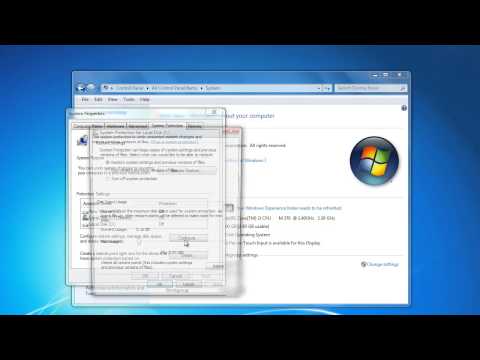
win10開啟系統保護

本篇文章將為您提供一個詳細、具體的指南,一步步教您如何在磁碟機上啟用系統保護,並有效管理其設定,確保您的Windows系統時刻受到完善的保護。無論您是電腦新手或資深使用者,這份指南都能幫助您輕鬆掌握這項重要的安全功能。為何啟用系統保護如此重要?啟用系統保護不僅僅是為了預防,更是一種為您的數位資產購買「保險」的行為。它能在多種情境下發揮關鍵作用:對抗惡意軟體與病毒:若您的系統不慎感染惡意軟體,在還原點...

如何在磁碟機上啟用系統保護:全面保護您的Windows系統免於資料 ...

本篇文章將為您提供一個詳細、具體的指南,一步步教您如何在磁碟機上啟用系統保護,並有效管理其設定,確保您的Windows系統時刻受到完善的保護。 無論您是電腦新手或資深使用者,這份指南都能幫助您輕鬆掌握這項重要的安全功能。 為何啟用系統保護如此重要? 啟用系統保護不僅僅是為了預防,更是一種為您的數位資產購買「保險」的行為。 它能在多種情境下發揮關鍵作用: 對抗惡意軟體與病毒: 若您的系統不慎感染惡意軟體,在還原點建立之後的感染,您可以利用系統還原將電腦回復到感染前的乾淨狀態。 解決驅動程式或軟體衝突: 安裝

Windows 10系統保護與系統還原的秘籍

Windows 10作業系統內置了系統保護功能,並默認打開保護系統文件和設置的相關信息,當系統出現問題時,就可以方便地恢復到創建還原點時的狀態。

[系統保護]

本文說明如何設定系統保護和建立還原點。 若要開啟 [系統保護],請選 取 [設定...]。 選取 [建立...] 若要將 Windows 還原至還原點,請使用 系統還原。 瞭解如何使用系統保護建立系統還原點。

如何在Windows 10中啟用系統保護

3. 在左側面板中,按一下「恢復」並選擇「設定係統還原」。 4. 選擇要啟用系統保護的硬碟,然後按一下「設定」。 5. 透過勾選「啟用系統保護」方塊來啟動系統保護。 6. 根據需要滑動滑桿調整磁碟空間使用情況,然後按一下「確定」以套用變更。

Win10如何進入系統保護設置_Windows 10資訊_操作系統

第一步、對著桌面這台電腦圖標單擊鼠標右鍵,菜單中選擇“屬性”。 第二步、在出現的系統界面中,點擊坐車“系統保護”。 在Win10的系統保護設置頁面中,依然是能夠設置系統還原等相關功能,具體操作請看《Win10如何打開/關閉及創建還原點》這篇教程。

如何在 Windows 10 中啟用停用磁碟機的系統保護功能

本指南將向您展示如何為您選擇的磁碟機啟用或停用系統保護,以便您可以在 Windows 10 中建立還原點並執行系統還原。 注意:您必須以管理員身分登入才能啟用或停用磁碟機的系統保護功能。 在系統屬性中開啟或關閉磁碟機的系統保護 1.