win7 釘選到工作列
在Windows中自定義工作列是一個簡單的過程,能夠幫助你更有效率地使用電腦。以下是一些基本步驟來釘選應用程式和工具列:1.**釘選應用程式到工作列**:-打開你想要釘選的應用程式。-在工作列上找到該應用程式的圖示,然後右鍵點擊它。,在「開始」-->「所有程式」中...
在Windows中自定義工作列是一個簡單的過程,能夠幫助你更有效率地使用電腦。以下是一些基本步驟來釘選應用程式和工具列:1.**釘選應用程式到工作列**:-打開你想要釘選的應用程式。-在工作列上找到該應用程式的圖示,然後右鍵點擊它。
** 本站引用參考文章部分資訊,基於少量部分引用原則,為了避免造成過多外部連結,保留參考來源資訊而不直接連結,也請見諒 **
如何在Windows中自定義工作列? - 問答
在Windows中自定義工作列是一個簡單的過程,能夠幫助你更有效率地使用電腦。 以下是一些基本步驟來釘選應用程式和工具列: 1. **釘選應用程式到工作列**: - 打開你想要釘選的應用程式。 - 在工作列上找到該應用程式的圖示,然後右鍵點擊它。
不能釘選到「開始」功能表的問題
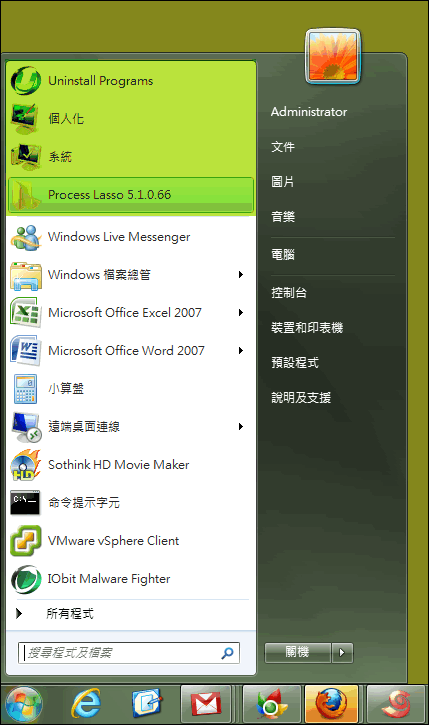
在「開始」-->「所有程式」中,在某些程式 (例如"Internet Explorer"、"開啟Office文件"、"新增Office文件"等)上按滑鼠右鍵後,下拉選單會出現【釘選到工作列】或【釘選到「開始」功能表】等選項。
【Windows】Win7釘選程式到工作列 - 萌芽綜合天地
Windows7有個很方便的功能,它可將常用程式釘選在工作列上~ 開啟任何程式,在圖示上按滑鼠'右鍵',選擇'將此程式釘選到工作列'即可釘選此程式~ 在圖示上按滑鼠'右鍵',選擇'將此程式從工作列取消釘選'即可取消釘選此程式~

![如何解決 Windows 7 中【釘選到工具列】與【釘選到[開始]功能表】功能消失?](https://i.ytimg.com/vi/6_2vq4RveP8/hqdefault.jpg)