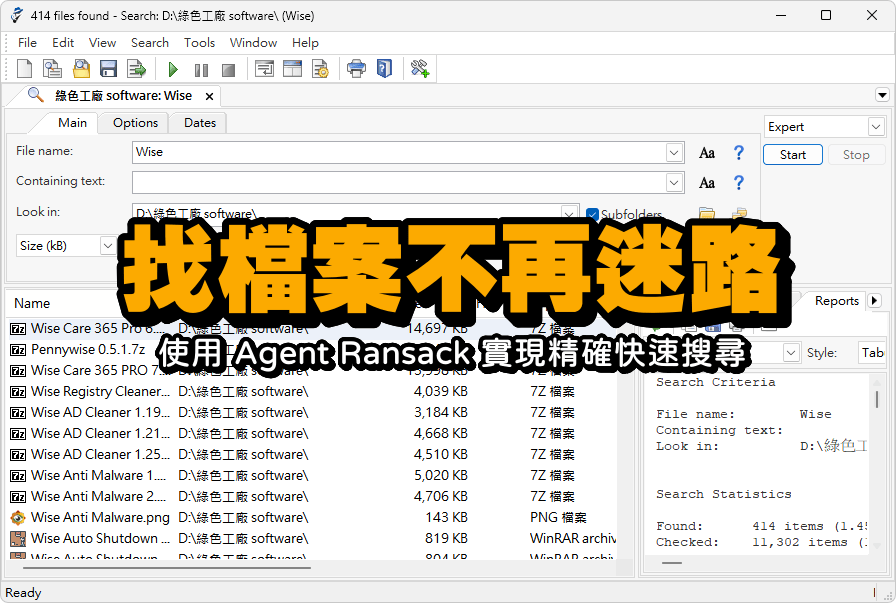
win7尋找檔案
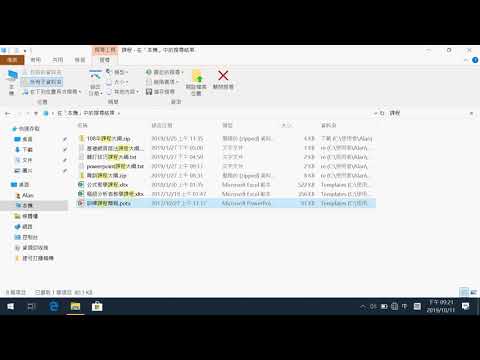
2015年9月7日星期一Windows7以後版本檔案總管搜尋方式設資料夾如下搜尋檔案名稱:直接輸入檔案名稱的部分文字即可,萬用字元可用。搜尋檔案內文:本文:要搜尋的內容,從工作列開啟檔案總管或右鍵單擊「開始」功能表,選擇檔案總管,然後從左窗格中選擇一個位置進行搜...
雖然預設設定相當適合普通使用,但你可以使用各種選項和設定來更有效地組織和搜尋檔案。因此,無論你是因雜亂的硬碟分割而不知所措,還是在Windows中難以找到文件,這次與大家分享的9個技巧都將讓你充分發揮檔案總管的潛力。
** 本站引用參考文章部分資訊,基於少量部分引用原則,為了避免造成過多外部連結,保留參考來源資訊而不直接連結,也請見諒 **
Pejslin 的學習筆記
2015年9月7日 星期一 Windows 7 以後版本檔案總管搜尋方式 設資料夾如下 搜尋檔案名稱:直接輸入檔案名稱的部分文字即可,萬用字元可用。 搜尋檔案內文: 本文:要搜尋的內容
在 Windows 中尋找您的檔案
從工作列開啟 檔案總管 或右鍵單擊 「開始」 功能表,選擇 檔案總管,然後從左窗格中選擇一個位置進行搜尋或瀏覽。 例如,選取 [本機] 會尋找電腦中的所有裝置以及磁碟機;選取 [文件] 則只尋找其中儲存的檔案。
如何在 Windows 中搜尋檔案
幸運的是,Windows作業系統具有內建的搜尋功能,可讓您快速找到您要尋找的檔案。 在本文中,我們將為您提供簡單的步驟 如何在 Windows 中搜尋文件,以及一些優化搜尋結果的有用提示。
如何在 Windows 中尋找資料夾?
本文將介紹一些在 Windows 中尋找資料夾的簡單方法,包括使用檔案總管或透過搜尋檔案和資料夾。 本文還將說明如何搜尋隱藏資料夾以及如何自訂檔案總管視圖,以便更輕鬆地找到所需資料夾。
win7如何找大檔案?三種方法幫你快速找文件-Windows系列
接下來小編就跟大家分享windows7找檔案的三個方法,有興趣的用戶快來試試看。 方法一:程式列搜尋1、點選「開始」選單。 2.有個輸入框輸入要搜尋的檔案或軟體,例如QQ。 這時自動關鍵文件或程序並列出來。 方法二、資源管理器搜尋1、開啟電腦桌面 ...