如何更新电脑驱动?3种方法务必要知道,提升性能,省时、安全又放心!
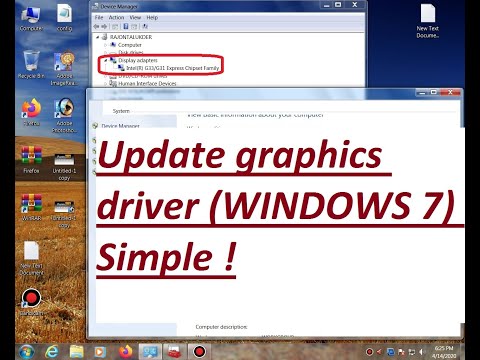
Windows7驅動程式更新是您電腦健康的關鍵!了解Windows驅動程式封裝、DriverEasy教學、Cmd移除驅動、SF免XP自動準備與自動偵測硬體等技巧,讓您輕鬆維持最佳性能。,在WindowsUpdate視窗中,選擇「檢查更新」按鈕。一旦有可用的更新,安裝所有可用的更新。所有更新安...。參考影片的文章的如下:
Windows7驅動程式更新是您電腦健康的關鍵!了解Windows驅動程式封裝、DriverEasy教學、Cmd移除驅動、SF免XP自動準備與自動偵測硬體等技巧,讓您輕鬆維持最佳性能。,在WindowsUpdate視窗中,選擇「檢查更新」按鈕。一旦有可用的更新,安裝所有可用的更新。所有更新安...。參考影片的文章的如下:
Windows7驅動程式更新是您電腦健康的關鍵!了解Windows驅動程式封裝、DriverEasy教學、Cmd移除驅動、SF免XP自動準備與自動偵測硬體等技巧,讓您輕鬆維持最佳性能。,在WindowsUpdate視窗中,選擇「檢查更新」按鈕。一旦有可用的更新,安裝所有可用的更新。所有更新安裝完成後,請在開始選單右鍵點擊,然後選擇關機或登出>重新啟動Windows裝置。即使更新都不需要重啟,也要重新啟動Windows裝置。,Windows中大部分硬體裝置的驅...

驅動程式大家一定很少更新吧!因為更新驅動程式的確是件很麻煩的事情,自己去尋找驅動程式更累,於是批次更新驅動程式的工具頗方便的,當然也有很多類似的免費工具,不過這類工具通常都有免費版與專業版,專業版...

驅動程式需要更新嗎?是否遇過電腦莫名的問題而當機呢?其實有時候就是驅動程式沒有更新而造成的,驅動人生8DriveTheLife就是一套集合驅動程式更新、驅動程式備份、驅動程式還原與驅動程式管管理的工具,相比驅...

你有覺得最近電腦變慢變頓、出現系統錯誤、常當機嗎?那可以試試更新驅動程式,不過驅動程式這麼多,要從哪裡更新起?沒錯!我們依靠工具幾秒終究可以完成,最近小編發現DriverTechie 驅動程式更新工具「正推出...

老電腦還有加速的空間嗎?最近小編發現ioloSystemMechanic系統優化工具正推出限時免費活動,針對9個主要導致電腦緩慢的原因推出解決方案,能夠診斷電腦超過50多個項目,並且進行優化、修復,像是整理硬碟、修復W...

驅動程式為系統運作所不能少的,不過你是否從未更新過驅動程式呢?我想許多人只要電腦能用就好,從未關心過驅動程式的版本問題,新版的驅動程式能夠修改既有的Bug,讓你的硬體能夠運作得更加穩定,因此建議大家...

驅動人生是一套免費的集硬體識別、驅動符合、驅動下載、驅動安裝、驅動備份、驅動還原、驅動移除於一體的驅動管理系統,強大的硬體識別能力,完美的最佳驅動符合與安裝,軟體界面清晰、操作簡單,加上精準的識別...

電腦驅動程式是大家使用電腦比較少在管理的,基本上只要系統穩穩運作就好,不過若能更新到最新版本更好,畢竟有些錯誤會被修復,功能上或許也會更完善,WiseDriverCarePro是一套驅動程式的管理工具,他具備有批...

很多人電腦安裝完成之後驅動程式都不會再更動,其實驅動程式是需要更新的,避免一些驅動程式錯誤造成的系統問題,所以若是能更新的話當更新比較好,WiseDriverCare可以替你進行驅動程式的管理、升級與備份,大家...