【電腦資料轉移教學】輕鬆實現 Windows 新舊電腦資料轉移
本文深入探討C槽無法延伸的原因,並提供多種有效解決方案,幫助你徹底擺脫容量不足的煩惱,實現高效的磁碟空間管理!,選擇「磁碟管理」總而言之,就是想辦法把C槽之後的硬碟空間空出來,不管是調整其他的分割區大小,或是把沒用的分割區刪掉都可以,將後方的空間空...。參考影片的文章的如下:
本文深入探討C槽無法延伸的原因,並提供多種有效解決方案,幫助你徹底擺脫容量不足的煩惱,實現高效的磁碟空間管理!,選擇「磁碟管理」總而言之,就是想辦法把C槽之後的硬碟空間空出來,不管是調整其他的分割區大小,或是把沒用的分割區刪掉都可以,將後方的空間空...。參考影片的文章的如下:
本文深入探討C槽無法延伸的原因,並提供多種有效解決方案,幫助你徹底擺脫容量不足的煩惱,實現高效的磁碟空間管理!,選擇「磁碟管理」總而言之,就是想辦法把C槽之後的硬碟空間空出來,不管是調整其他的分割區大小,或是把沒用的分割區刪掉都可以,將後方的空間空出來之後,就可以調整C槽的空間了。在C槽的分割區上,點選滑鼠右鍵,選擇「延伸分割區」。,您可以將現有磁碟區擴充到磁碟機上可用的未配置(空白)空間,以增加空...

很多軟體從免費開始進化,好用的功能通通變成付費版,實用的功能一直被閹割,尤其磁碟分割軟體最常見,這次跟大家分享的限時免費EaseUSPartitionMasterPro,這版本真的好用與方便,硬碟磁碟分割合併等等功能都很...

你還在使用Windows10或是更之前的微軟作業系統嗎?那你知道Windows10已於2025年10月14日停止支援了嗎?升級Windows11實際升級過程中,卻常被各種「硬碟限制」卡關,像是「磁碟不是GPT格式」、「系統磁區空間不足...

硬碟該如何分割?該如何合併磁碟?該如何調整硬碟磁區大小?只要選對工具都是很簡單的事情,這次限時免費的MacroritPartitionExpertProEdition磁碟管理工具專業版,比免費版本本多了移植系統功能,更可以製作32b...

有關於硬碟的工具有哪些?譬如常見的磁碟管理、備份還原、硬碟健康等等,通常這些軟體都是分門別類的存在,不過QILINGDiskMaster將有關於硬碟的種種都整合在一起了,包含了有RAMDisk、虛擬磁碟、硬碟備份、硬碟...

磁碟管理工具對管理人員來說是很重要的工具,當要調整有關於硬碟的工作,磁碟管理工具都不能少,不過大多好用的工具都是不支援Server版本的,而這次MacroritPartitionExpertServerEdition有非常短暫的限時免費,...
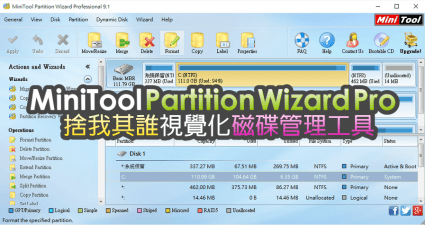
在許久許久以前,磁碟切割多大就是多大,有多少使用空間就是多少,不過技術不斷在進步,動態調整空間大小絕對是可行的,坦白說這樣一來絕對是方便許多,而且現在硬碟動則1TB起跳,很多人一定會分割成許多磁區來...