在 Windows 7 啟用遠端桌面連線
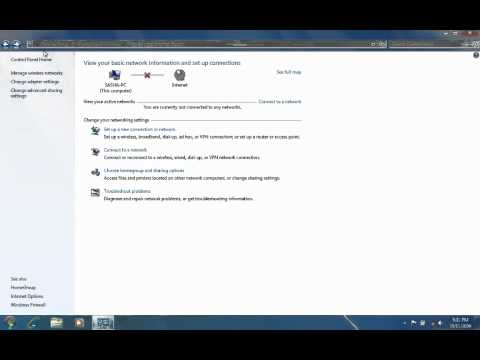
在Windows7中設定網路連接的步驟如下:1.**開啟控制面板**:-點擊左下角的「開始」按鈕,然後選擇「控制面板」。2.**進入網路和共用中心**:-在控制面板中,選擇「網路和網際網路」,然後點擊「網路和共用中心」。3.**設定新的連線或網路**:-在網路和共用中心中,...。參考影片的文章的如下:
在Windows7中設定網路連接的步驟如下:1.**開啟控制面板**:-點擊左下角的「開始」按鈕,然後選擇「控制面板」。2.**進入網路和共用中心**:-在控制面板中,選擇「網路和網際網路」,然後點擊「網路和共用中心」。3.**設定新的連線或網路**:-在網路和共用中心中,...。參考影片的文章的如下:
在Windows7中設定網路連接的步驟如下:1.**開啟控制面板**:-點擊左下角的「開始」按鈕,然後選擇「控制面板」。2.**進入網路和共用中心**:-在控制面板中,選擇「網路和網際網路」,然後點擊「網路和共用中心」。3.**設定新的連線或網路**:-在網路和共用中心中,選擇「設定新的連線或網路」。4.**選擇連接類型**:-根據需要選擇「撥接連線」或「無線連線」。如果是有線網路,請選擇「區域連線」並確保網路線已插入。5.**設定...

什麼時候需要更改DNS?我想正常狀況下其實都不太需要,但是像之前曾經發生中華電信DNS異常的事情,很多網站就無法正常瀏覽,就是因為解析網域名稱出了問題,這時候就需要更改DNS。而Facebook到夜間就變慢的問題...

無線網路越來越普及,除了智慧型手機、平板有在使用之外,最早使用的應該是筆記型電腦吧!而現在許多桌機也內建了無線網路卡,就是因為無線網路的確方便許多,通常我們透過系統預設的無線網路連線,只能簡單的看...

你是否常常因為工作或特殊需要,而常常更改電腦的網路設定值呢?你是否已經壓倦了常常更改電腦的網路設定值呢?當你的答案都是肯定的時候,就應該來試試NetSetMan,它可以幫你簡化更改網路設定值的動作,舉凡電...

我偶爾都會發表一些與Synology相關的開箱與應用文章,之前有網友問我說該如何將NAS中的空間變成電腦中的硬碟來使用?我在許久之前曾經寫過Linux連接iSCSI的方式,卻沒想到我忘記寫Windows的連線方式,就趁此機會...