win7顯示副檔名
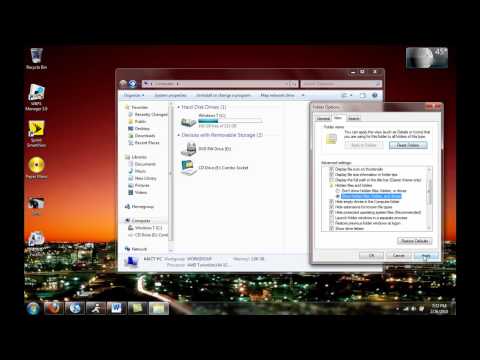
《Windows7如何顯示檔案的副檔名》1>先開啟檔案總管(我的電腦)2>點選[組合管理]功能表→資料夾和搜尋選項3>再點選[檢視]功能表→不要勾選隱藏已知檔案類型的副檔名4>即可顯示出副檔名,要在Windows7中顯示副檔名,請按照以下步驟進行操作:1.開啟「我的電腦」或「檔案...
3、在彈出的資料夾選項視窗中點選上方的“檢視”選項卡,在高階設定欄目中找到並將“隱藏已知檔案型別的副檔名”前面的勾去掉,最後“確定”就可以了。透過上面簡單的三個步驟就可以讓win7系統檔案顯示副檔名了方法如下:
** 本站引用參考文章部分資訊,基於少量部分引用原則,為了避免造成過多外部連結,保留參考來源資訊而不直接連結,也請見諒 **
此文章參考的來源相關文章推薦
如何顯示 檔案的副檔名
《 Windows 7 如何顯示 檔案的副檔名 》 1>先開啟 檔案總管 (我的電腦) 2>點選 [組合管理] 功能表 → 資料夾和搜尋選項 3>再點選 [檢視]功能表 → 不要勾選 隱藏已知檔案類型的副檔名 4>即可顯示出 副檔名
Windows 7如何顯示副檔名? - 問答
要在Windows 7中顯示副檔名,請按照以下步驟進行操作: 1. 開啟「我的電腦」或「檔案總管」。 2. 點選功能表,選擇「資料夾和搜尋選項」。 3. 在「資料夾選項」中,點選「檢視」書籤。 4. 尋找並取消「隱藏已知檔案類型的副檔名」的選項。 5. 確認變更,按下 ...
Windows 7 顯示隱藏檔資料夾與顯示副檔名
這樣可以避免使用者誤刪系統程式,確保作業系統能正常運作。 但有時為了作業需要與方便判別資料的檔案格式,我們會需要檢視隱藏擋及顯示其中資料的副檔名。 這時我們就必須將預設值加以變更,來達到開啟或顯示隱藏檔資料夾與副檔名的目的。
Win7如何顯示副檔名
3、在彈出的資料夾選項視窗中點選上方的“檢視”選項卡,在高階設定欄目中找到並將“隱藏已知檔案型別的副檔名”前面的勾去掉,最後“確定”就可以了。 透過上面簡單的三個步驟就可以讓win7系統檔案顯示副檔名了 方法如下:
在 Windows 7 中顯示檔案副檔名:完整指南
在本指南中,我們將逐步向您展示如何在 Windows 7 中顯示檔案副檔名。 首先,按一下工作列中的檔案總管圖示或按 Windows 鍵 + E 開啟檔案總管。 開啟檔案總管後,選擇視窗頂部的「檢視」標籤。 在“視圖”標籤上,找到“選項”按鈕並按一下它。 在資料夾選項視窗中,選擇檢視標籤。 在「檢視」標籤的選項清單中,找到「隱藏已知檔案類型的副檔名」並取消選取旁邊的方塊。 取消選取該選項後,按一下“套用”,然後按一下“確定


![[舊文] windows 顯示副檔名、顯示隱藏資料夾、顯示隱藏檔案](https://i.ytimg.com/vi/vEHmHQLfQv4/hqdefault.jpg)