關閉使用者帳戶控制 Win 10 繁體 [風雲
之所以有「使用者帳戶控制(UAC,UserAccountControl)」警告視窗這東西,一定有它的功用的,不過如果這台電腦只有你一個人使用,而且絕大部分的時候你都知道自己是在做啥,那就可以按照下面的方法,將「使用者帳戶控制(UAC)」給取消了,避免它再跳出來...,4.點選...。參考影片的文章的如下:
之所以有「使用者帳戶控制(UAC,UserAccountControl)」警告視窗這東西,一定有它的功用的,不過如果這台電腦只有你一個人使用,而且絕大部分的時候你都知道自己是在做啥,那就可以按照下面的方法,將「使用者帳戶控制(UAC)」給取消了,避免它再跳出來...,4.點選...。參考影片的文章的如下:
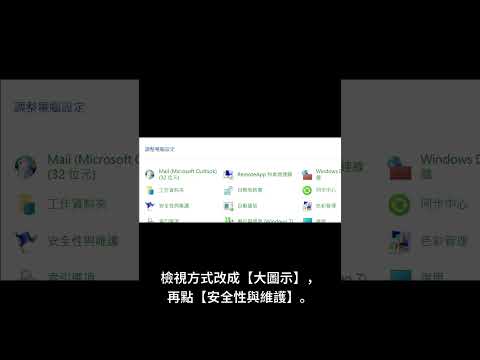
之所以有「使用者帳戶控制(UAC,UserAccountControl)」警告視窗這東西,一定有它的功用的,不過如果這台電腦只有你一個人使用,而且絕大部分的時候你都知道自己是在做啥,那就可以按照下面的方法,將「使用者帳戶控制(UAC)」給取消了,避免它再跳出來...,4.點選「使用者帳戶」二、關閉「使用者帳戶控制」1.點選「變更使用者帳戶控制設定」2.將移動式拉條,下拉至最底下「不要通知」的位置3.移動好後,按下確定4.變更設定後...

每當執行一些程式的時候,總是會跳出一整個將桌面變暗的畫面,加上通知訊息,畫面大概就是如上圖那樣,一天要處理很多次實在是很麻煩,這該如何關閉呢?其實這是因為使用者帳戶控制安全性的問題,避免任何程式都...


![關閉使用者帳戶控制 Win 10 繁體 [風雲 - 武林外傳]](https://i.ytimg.com/vi/yfkWkPV6-mY/hqdefault.jpg)

