七秒教你如何打開工作管理員
右鍵點選工作列並選擇「啟動工作管理員」選項,即可啟動Windows7工作管理員。或者,您也可以按Ctrl+Alt+Esc來啟動它。,開啟工作管理員的快捷鍵Ctrl+Alt+Delete大家都知道吧;)但在Windows7上會遇到一個小問題,就是這個畫面↓每次都要點選有些不便我另外摸到一組快捷...。參考影片的文章的如下:
右鍵點選工作列並選擇「啟動工作管理員」選項,即可啟動Windows7工作管理員。或者,您也可以按Ctrl+Alt+Esc來啟動它。,開啟工作管理員的快捷鍵Ctrl+Alt+Delete大家都知道吧;)但在Windows7上會遇到一個小問題,就是這個畫面↓每次都要點選有些不便我另外摸到一組快捷...。參考影片的文章的如下:
右鍵點選工作列並選擇「啟動工作管理員」選項,即可啟動Windows7工作管理員。或者,您也可以按Ctrl+Alt+Esc來啟動它。,開啟工作管理員的快捷鍵Ctrl+Alt+Delete大家都知道吧;)但在Windows7上會遇到一個小問題,就是這個畫面↓每次都要點選有些不便我另外摸到一組快捷鍵Ctrl+shift+Esc可以單純啟動工作管理員分享給各位;face0;,下面是在Windows作業系統中顯示工作管理員的方法:1.使用快捷鍵:按下鍵盤上的“Ctrl+Shift...

你每次辦公的時候都會有固定的軟體或網頁多個一起打開的需求嗎?如何用一個按鍵就同時打開多個視窗來增加效率?小編最近剛好發現 VovsoftOpenMultipleFiles推出的限時免費活動,這款軟體可以讓我們一致打開多個...

在日常使用Windows電腦時,工作管理員幾乎是我們最常打開的工具之一,無論是查看CPU使用率、結束當機程式,還是檢查系統效能都會用到。不過,內建的工作管理員也有不少限制:有些死當程式無法強制結束、想暫停而...

使用電腦難免會有遇到應用程式的意外,大家也都很習慣使用「工作管理員」來結束應用程式,不過也並非都管用;TaskForceQuitPro對使用者來說是一個更棒的選擇,除了能一目了然目前的使用程序,也不會將系統原生...

回憶起還在當網管的日子,雖然說主要以Client端為主的工作,不過能有效率解決各種疑難雜症也是要有豐富的經驗,甚至要有足夠的工具立刻判斷問題出現在哪裡,這次限時免費的AnVirTaskManager還頗厲害的,是套資訊...
Windows8的工作管理員比較不一樣,若是從Windows7升級上來的用戶,應該可以感受到明顯的差異,那麼沒升級的朋友是否可以體驗呢?當然沒有問題囉!使用DBCTaskManager就可以讓你在Windows7上使用像是Windows8的工...
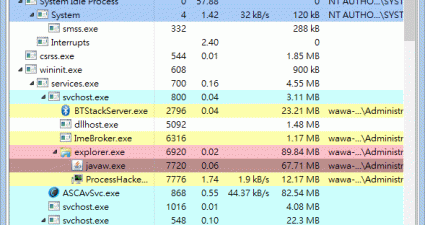
工作管理員絕對是系統管理人員的好幫手,也是電腦除錯的優先步驟,ProcessHacker是一款免費的工作管理員,功能更加的強大,覺得適合進階玩家使用,可以查看系統中所有程序的樹狀目錄,檢視系統服務的運作狀態,...

工作管理員是察看系統問題的第一線工具,像是我最近也是被某一個程式搞得暈頭轉向,差點連電腦都想換掉了!雖然說電腦出問題時,不一定靠工作管理員竟能查出問題,但是若是效能上有問題的話,工作管理員的確是很...

系統內建的工作管理員可以檢視目前系統運作的程式等等,也是我常常來檢視系統狀態的基本工具,不過難免還是會遇到不太認識的程序名稱,這時候就得自己判斷程序的安全與否,是否可以刪除也是經驗的累積,像我前陣...


