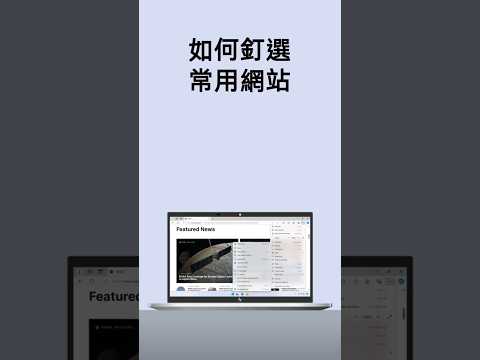
釘選功能說明
我們可以先拉個資料夾捷徑釘在工作列最左邊(系統預設已有此圖示),然後再將其他資料夾的捷徑也拉過去擺在「已釘選」區域。「已釘選」區域中的項目,都可以任意用滑鼠左鍵按住、拖拉來移動位置,或者也可按一下右邊的圖釘圖示將此項目刪除。,您可以將程式的捷徑從...。參考影片的文章的如下:
我們可以先拉個資料夾捷徑釘在工作列最左邊(系統預設已有此圖示),然後再將其他資料夾的捷徑也拉過去擺在「已釘選」區域。「已釘選」區域中的項目,都可以任意用滑鼠左鍵按住、拖拉來移動位置,或者也可按一下右邊的圖釘圖示將此項目刪除。,您可以將程式的捷徑從...。參考影片的文章的如下:
我們可以先拉個資料夾捷徑釘在工作列最左邊(系統預設已有此圖示),然後再將其他資料夾的捷徑也拉過去擺在「已釘選」區域。「已釘選」區域中的項目,都可以任意用滑鼠左鍵按住、拖拉來移動位置,或者也可按一下右邊的圖釘圖示將此項目刪除。,您可以將程式的捷徑從桌面或[開始]功能表拖曳到工作列來釘選程式。此外,如果您將檔案、資料夾或網站的捷徑拖曳到工作列,而且關聯的程式尚未釘選到工作列,就會將該程式釘選到工作列...

自從升級到Window7以來,我想許多人對於「釘選」這個動作並不陌生,可以將資料夾、程式等等項目放到工具列、或是開始功能表,當成捷徑使用是很方便的一件事情,之前我就曾介紹過【Windows7建立左側的顯示桌面圖...

![如何解決 Windows 7 中【釘選到工具列】與【釘選到[開始]功能表】功能消失?](https://i.ytimg.com/vi/6_2vq4RveP8/hqdefault.jpg)