win7安裝新字型
win7安裝新字型

新增完成後可透過Windows字型檢視器,了解字型的詳細資訊,並且安裝字型。使用方式為先選擇字型,然後在功能表上,選擇預覽,或者直接在字型上,滑鼠左鍵點兩下,會透過Windows字型檢視器開啟此字型,假如想要安裝的話,可以按[安裝]按鈕即可。,1.安裝:windows會將...

win7字體怎麼安裝

我們在使用Win7系統時,都會需要下載安裝一些字體來進行使用。但有部分的位小夥伴將字體下載成功之後是不知道怎麼安裝的。這該怎麼辦呢?別著急,小編接下來就給大家介紹win7系統安裝字體的方法。

** 本站引用參考文章部分資訊,基於少量部分引用原則,為了避免造成過多外部連結,保留參考來源資訊而不直接連結,也請見諒 **

如何在 Windows 7 安裝新字型? – 關鍵應用

新增完成後可透過 Windows 字型檢視器,了解字型的詳細資訊,並且安裝字型。 使用方式為先選擇字型,然後在功能表上,選擇預覽,或者直接在字型上,滑鼠左鍵點兩下,會透過 Windows 字型檢視器 開啟此字型, 假如想要安裝的話,可以按 [安裝] 按鈕即可。

windows 7 如何安裝字型? (win7 install fonts)

1.安裝:windows會將字型copy 到系統的fonts路徑中 [適用字型在光碟中] 2安裝為捷徑:若字型已存在硬碟中,請用這個選項;避免重覆占用硬碟空間。

win7如何安裝新字型

1/14剛剛有測試小歐您此篇文章所述的新增字型方式,但在win7的操作模式,在第五步驟中對新字型按右鍵,沒有『安裝』鍵。

win7字體怎麼安裝

我們在使用Win7系統時,都會需要下載安裝一些字體來進行使用。 但有部分的位小夥伴將字體下載成功之後是不知道怎麼安裝的。 這該怎麼辦呢?別著急,小編接下來就給大家介紹win7系統安裝字體的方法。

iT自救術─Windows 7字型預覽與安裝

但是,由於從檔案功能表的「安裝新字型」功能取消,所以要用捷徑法安裝字型時,請到選項裡面,將「允許使用捷徑安裝字型」這項目勾選後,才能用這招。

為 Windows 7 新增字型:逐步指南

如今,在作業系統中自訂字體已成為許多用戶的必要操作。 然而,有些人在為設備添加新字體的過程中可能會遇到困難。 因此,本逐步指南將詳細講解如何在 Windows 7 中添加字體,旨在簡化此操作,並允許使用者簡單且有效率地自訂作業系統體驗。

如何在Windows 7中安裝字體

再一次,我們要教您如何在Windows 7中輕鬆快速地安裝字體,這要歸功於我們的教程,請不要錯過。


win7安裝新字型

新增完成後可透過Windows字型檢視器,了解字型的詳細資訊,並且安裝字型。使用方式為先選擇字型,然後在功能表上,選擇預覽,或者直接在字型上,滑鼠左鍵點兩下,會透過Windows字型檢視器開啟此字型,假如想要安裝的話,可以按[安裝]按鈕即可。,1.安裝:windows會將字型copy到系統的fonts路徑中[適用字型在光碟中]2安裝為捷徑:若字型已存在硬碟中,請用這個選項;避免重覆占用硬碟空間。,1/14剛剛有測試小歐您此篇文章所述的...

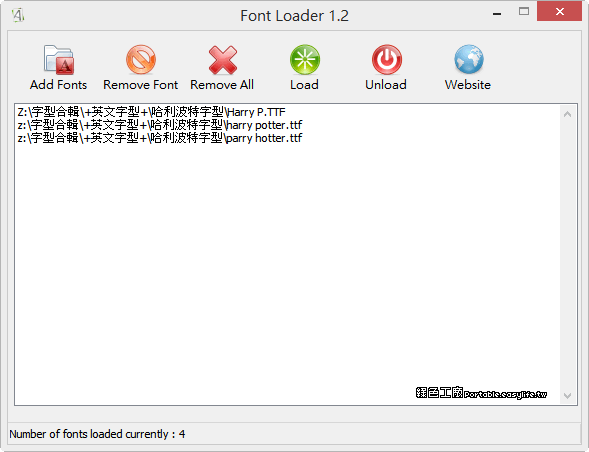
Font Loader 1.2 臨時載入字型的方便工具

Font Loader 1.2 臨時載入字型的方便工具

現在越來越多SSD硬碟的筆電,SSD硬碟除了比較貴之外,空間容量也不是很大,以64GB的容量來跑系統綽綽有餘,不過多安裝一點字型可能就會很佔空間,因此建議大家採用捷徑安裝字型的方式,可以將字型安裝於其他硬碟...