win8 1直接進桌面
如何讓Windows8.1開機時直接進入傳統桌面?1.先切換回傳統桌面,並使用滑鼠右鍵按桌面下方的工作列空白處,接著在出現選單視窗上點選[內容]。2.在[瀏覽]頁籤處勾選「當我登入時顯示桌面,而不要顯示開始畫面」後,點擊[確定]。,(1)於工作列上按右鍵,點選"內容",接...
在Win8系统的开始界面下,可以通过点击屏幕左下角的【桌面】图标,或者使用快捷键【Win+D】,或者单独按下【Win】键来快速显示桌面。
** 本站引用參考文章部分資訊,基於少量部分引用原則,為了避免造成過多外部連結,保留參考來源資訊而不直接連結,也請見諒 **
如何在Windows 8.1系統設定開機直接進入Windows 傳統桌面?
(1) 於工作列上按右鍵,點選 "內容" ,接著會看到 "工作列與瀏覽內容" 。 (2) 在 "瀏覽" 頁面勾選 "當我登入或關閉畫面上的所有應用程式時,移至桌面而非開始畫面 (D)" , 完成後按 "確定" 。
Win8.1應該怎樣進桌面 2種Win8.1開機直接進桌面方法和技巧
由於Win8.1開始屏幕採用的是磁貼的操作方式,對於平板電腦或者觸控螢幕設備操作體驗不錯,但對於普通的電腦感覺並不是很親切。 那麼Win8.1怎麼進桌面? 目前有2種方法可以實現Win8.1開機直接進桌面,以下我們一起來學習下。 方法一、設置Win8.1任務欄和導航屬性
win8系統怎麼設定開機直接顯示桌面
1:在工作列上點滑鼠右鍵,然後點選選單裡的「屬性」。 2:在開啟的「工作列和導航屬性」對話方塊裡------「導航「-----「開始螢幕」下方勾選「登入後轉到桌面而不是開始螢幕」中,然後點選確定。 3:設定好下次開機就會進入桌面了,就不是win8.1的開始螢幕。
在 Win 8.1 開機時直接進入桌面,不用看到動態磚
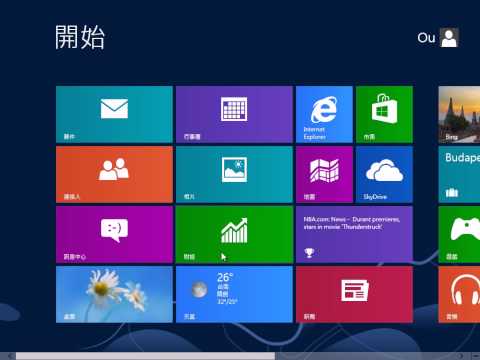
1.Windows 8作業系統開機後,首先出現的第一個畫面是「開始」畫面。 到了Windows 8.1,這個情況依舊,想要切換到傳統桌面,必須再點選一次「桌面」動態磚。 2.按一下「桌面」動態磚後,才會進入傳統桌面環境。