重灌電腦

Windows8install安裝步驟教學.第01步選擇語系,點選下一步.第02步請點﹝立即安裝﹞.第03步選擇版本,點選﹝下一步﹞.第04步勾選我接受授權條款,點選﹝下一步﹞.第05步選擇安裝類型,點選﹝自訂:只安裝Windows(進階)﹞.第06步要開始進行磁碟分割,請選擇要安裝在哪...。參考影片的文章的如下:


參考內容推薦

Windows 8 install安裝步驟教學

Windows 8 install安裝步驟教學. 第01步 選擇語系,點選下一步. 第02步 請點﹝立即安裝﹞. 第03步 選擇版本,點選﹝下一步 ﹞. 第04步 勾選我接受授權條款,點選﹝下一步 ﹞. 第05步 選擇安裝類型,點選﹝自訂:只安裝Windows (進階)﹞. 第06步 要開始進行磁碟分割,請選擇要安裝在哪個硬碟. 第07步 系統開始安裝. 第08步 過程中會需要重新開機. 第09步 產品金鑰可先跳過. 第10步 設定電腦名稱並挑選系統色系. 第11步 直接選擇使用快速設定. 第12步 選擇

升級 Windows 10 教學|Windows 7、Windows 8.1 升級 Windows 10 ...

本章節會教學如何把電腦升級成 Windows 10,會用 Windows 7 做為教學範例,Windows 8.1 的升級方式完全一樣,並沒有不同。 如果你電腦的 Windows 7 或是 Windows 8.1 原本已經有正版序號且已經啟動成功,升級過程中不會要求你輸入 Windows 10 的序號,且升級完成後電腦還是 ...

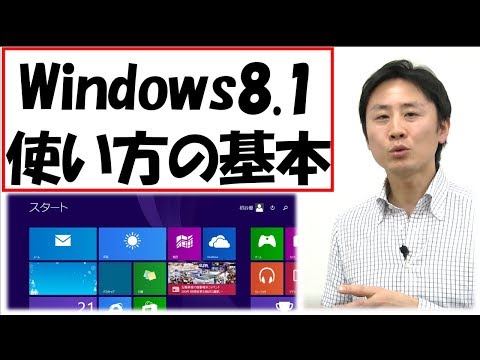
[重灌教學] 系統重灌基礎 Windows 8.1 為例

重灌其實不難,但也不簡單,有些概念問題,有些人認為重灌就只是將作業系統安裝在電腦上而已,而時常遺漏到一些該注意的事情,例如:沒有格式化、系統裝錯磁區、安裝完成才發現沒有驅動程式等...,所以站長簡單寫了一篇教學概論,並以 Windows 8 ...

如何重灌Windows 8作業系統教學?

相關Windows的磁碟分割詳細教學,請參考這篇文章「Windows7及Windows8安裝程式的磁碟分割詳細教學」。 一般來說,大部份的人都是分割成兩個磁碟槽,但如果你是使用小容量的固態硬碟 (SSD)的話,建議您只要分割一個磁碟槽即可,以避免分割太多槽,反而 ...

電腦怎麼重裝系統win8 電腦重裝系統win8步驟教學

儘管使用win8系統的使用者相比於win7或win10的使用者少的多,不過win8系統對於觸控螢幕類電腦的操作還是非常不錯的,那麼我們的電腦怎麼重裝系統win8呢? 下面,小編就把電腦重裝系統win8的步驟教學分享給大家。

重灌電腦 - 如何安裝 Windows 8.1?

請按 [立即安裝] 來開始安裝 Windows 8.1。 輸入產品金鑰後,按 [下一步]。 請勾選 [我接受授權條款],然後按 [下一步]。 請選擇 [自訂 (進階)],然後按 [下一步]。 若電腦有一個固態硬碟 (容量通常較小) 及一個傳統硬碟 (容量通常較大),為了讓電腦執行效率較快,請將 Windows 8.1 安裝在容量比較小的硬碟,也就是固態硬碟。 在 Windows...

win8教學

Windows8install安裝步驟教學.第01步選擇語系,點選下一步.第02步請點﹝立即安裝﹞.第03步選擇版本,點選﹝下一步﹞.第04步勾選我接受授權條款,點選﹝下一步﹞.第05步選擇安裝類型,點選﹝自訂:只安裝Windows(進階)﹞.第06步要開始進行磁碟分割,請選擇要安裝在哪個硬碟.第07步系統開始安裝.第08步過程中會需要重新開機.第09步產品金鑰可先跳過.第10步設定電腦名稱並挑選系統色系.第11步直接選擇使用快速設定.第12步選擇,本...