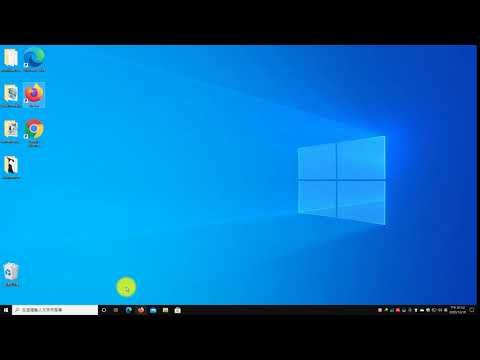
桌面捷徑釘選工具列(盲用操作)

學會win8快速釘選應用程式自訂動態磚桌面desktop在win8裡面要將程式加入動態磚桌面是很容易的只要在螢幕上空白的地方下滑鼠右鍵選擇「所有應用程式」圖示即進入應用程式畫面只要在應用程式點選滑鼠右鍵選「釘選到開始畫面」即可將應用程式顯示在動態...,您可以按照...。參考影片的文章的如下:


參考內容推薦

學會win8快速釘選應用程式自訂動態磚桌面desktop

學會win8快速釘選應用程式自訂動態磚桌面desktop 在win8裡面要將程式加入動態磚桌面是很容易的 只要在螢幕上空白的地方下滑鼠右鍵 選擇「所有應用程式」圖示即進入應用程式畫面 只要在應用程式點選滑鼠右鍵 選「釘選到開始畫面」即可將應用程式顯示在動態 ...

如何將Microsoft應用程式釘選到Windows的桌面或工作列?

您可以按照以下步驟將Microsoft應用程式釘選到Windows的桌面或工作列: 1. 如果您使用Windows 10,請以滑鼠右鍵按一下程式名稱或磚,然後按一下"釘選到工作列" [1]。 2. 如果您使用Windows 8或更早的版本,請以滑鼠右鍵按一下程式名稱或磚,然後選取"釘選到工作列" [1]。 3. 如果要釘選多個應用程式到工作列,請按住不放 (或以滑鼠右鍵按一下)某個應用程式,然後選取"釘選到工作列" [4]。 這些步驟將使您能夠在

如何釘選應用程式到 Windows 8 的開始畫面或工作列? – 關 ...

在 [開始]畫面上,使用滑鼠右鍵在想要釘選的應用程式上點擊後,該應用程式的圖示會顯示成勾選狀態。 2. 若點擊 [釘選到工作列]圖示按鈕,則可切換到桌面上工作列的來檢視剛完成釘選的應用程式;取消釘選則可在工作列上對要取消已釘選的圖示,使用滑鼠右鍵點擊。 3. 從桌面上釘選應用程式或資料夾到 [開始]畫面,同樣利用滑鼠右鍵即可完成。 Windows 8 的 [開始]畫面與之前版本有很大的不同,若想要釘選或取消釘選應用程式到 [開始]畫面或 [工作列]來加快操作的速度,步驟也相當簡化。

win8.1 如何設定顯示桌面釘選於工作列

顯示桌面在開始工具列最右邊,時間的右邊,有一個很瘦的長方形點下去。 請登入以對此回答評等。

輕鬆幫你將文件、資料夾或媒體櫃「釘選」到工作列的好工具 ...

它能讓你輕鬆將檔案、資料夾、磁碟機、Windows功能或媒體櫃釘選到工作列,甚至能結合滑鼠右鍵選單,更方便使用,快來試試看吧!

如何把應用程式用到桌面?

想將應用程式或檔案放在桌面或工作列,方便快速取用嗎? 釘選到工作列: 點選「開始」選單,展開「所有應用程式」。 在要釘選的應用程式上按右鍵,選擇「其他」,再點選「釘選到工作列」。

win8釘選到桌面

學會win8快速釘選應用程式自訂動態磚桌面desktop在win8裡面要將程式加入動態磚桌面是很容易的只要在螢幕上空白的地方下滑鼠右鍵選擇「所有應用程式」圖示即進入應用程式畫面只要在應用程式點選滑鼠右鍵選「釘選到開始畫面」即可將應用程式顯示在動態...,您可以按照以下步驟將Microsoft應用程式釘選到Windows的桌面或工作列:1.如果您使用Windows10,請以滑鼠右鍵按一下程式名稱或磚,然後按一下"釘選到工作列"[1]。2...

PinToStartMenu - 快速釘選項目到開始功能表

PinToStartMenu - 快速釘選項目到開始功能表

自從升級到Window7以來,我想許多人對於「釘選」這個動作並不陌生,可以將資料夾、程式等等項目放到工具列、或是開始功能表,當成捷徑使用是很方便的一件事情,之前我就曾介紹過【Windows7建立左側的顯示桌面圖...