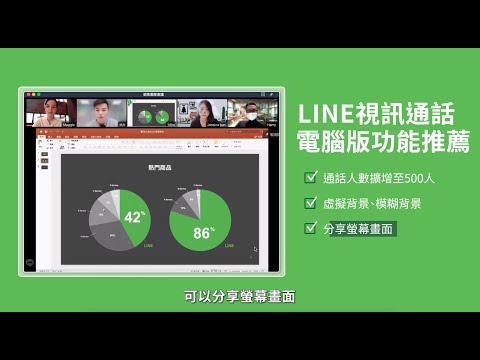
【LINE教學】電腦版基本操作
在Windows8中有個輸入法的偏好清單,裡面會列出目前已經安裝或已啟用的各種輸入法工具。而我們也可以依照個人使用習慣與需求,將不同的輸入法上移、下移到適當的位置,方便每次快速切換、使用。第1步一般情況下,開機時預設都會以英文輸入模式啟動,若要新增/移除或...。參考影片的文章的如下:
在Windows8中有個輸入法的偏好清單,裡面會列出目前已經安裝或已啟用的各種輸入法工具。而我們也可以依照個人使用習慣與需求,將不同的輸入法上移、下移到適當的位置,方便每次快速切換、使用。第1步一般情況下,開機時預設都會以英文輸入模式啟動,若要新增/移除或...。參考影片的文章的如下:
在Windows8中有個輸入法的偏好清單,裡面會列出目前已經安裝或已啟用的各種輸入法工具。而我們也可以依照個人使用習慣與需求,將不同的輸入法上移、下移到適當的位置,方便每次快速切換、使用。第1步一般情況下,開機時預設都會以英文輸入模式啟動,若要新增/移除或調整輸入法設定,可以在桌面右下角的「ENG」上按一下,再點「語言喜好設定」。第2步開啟語言設定視窗後,我們可以在視窗中看到目前已經安裝的語系與輸入法,我們...

Windows8已經上市一段時間了,不知道大家安裝多少應用程式了呢?老實說我自己也沒安裝幾個,因為使用桌面的時間大概佔據了95%以上,剩下的5%應該就是剛開機時吧XD!不過我想以後使用的時間應該會增加不少,因為...


![[教學]Line電腦版不再支援Win7Win8.1!快速上手 LINE 網頁版:30秒下載全攻略|吳晏愷Kaiyo.Wu](https://i.ytimg.com/vi/7QevzyXfhF0/hqdefault.jpg)