win8命令提示字元
快速切換為系統管理員身分執行Windows8命令提示字元cmd如果要使用Windows8內建的某些程式往往需要先切換為系統管理員身分才能夠執行命令提示字元最快速的方法就是點選鍵盤上的視窗鍵+X桌面左下角會出現一個選單接著再點選鍵盤上的A,由於Windows預設即有桌面環境,讀者可能沒使用過命令列環境。但很多開發工具是以命令列工具的形式來發佈,學習命令列的使用方式仍有其必要性。本文從頭介紹命令提示字元的使用方式,讓讀者學習基...


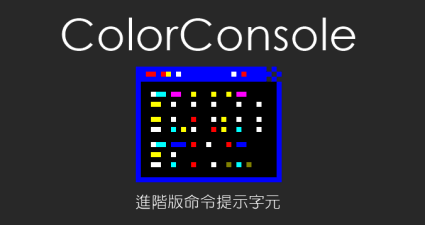
ColorConsole 7.24 進階版命令提示字元,工程師必備工具
工程師們一定會常常使用到系統內的cmd命令提示字元,從XP到現在的Windows8都長得差不多,功能也沒任何的長進,尤其要複製內容時超級麻煩,相信有用過的人知道!我覺得從今天起可以使用ColorConsole來取代,一樣...

TCPView 3.02 - 檢視電腦連線
一個可以檢查與及時監測出你的電腦上哪些軟體,正透過哪一個PORT,連線到到哪個IP,如此可防止或檢查出不明的程式正透過網路將你的資料偷偷傳送出去。只要木馬在記憶體中運行,一定會打開某個連接埠,只要駭客進...

Network Information Center - 得知連線狀態的小工具
如何知道自己的IP?我想這個問題還是可以問倒一票人吧!大家都覺得可以連線上網是理所當然,但是要怎麼查自己的IP卻不太清楚,而IP又有分Private和Public,若沒有一些些網路概念或許還真的不清楚吧!當真的遇到...

StExBar。檔案總管輔助工具
今天在demo小舖看到了StExBar這個工具,看了他的簡易介紹之後覺得還很不錯,我想說我也來試試看囉!這軟體並非免安裝的唷!(但不過是一個dll檔+一個ini設定檔而已)大家來看看有什麼基本的功能吧!選單上面有最...