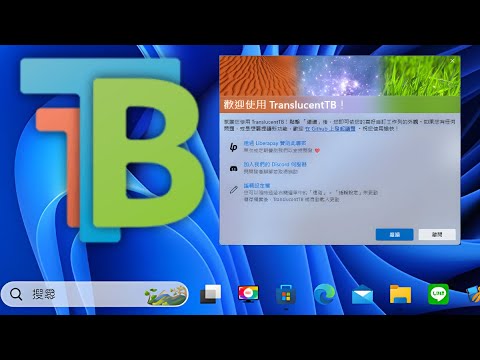
如何在 Windows 11 中自訂開始功能表和工作列
使用Windows作業系統,工作的管理基本都是靠螢幕下方的「工作列」,工作列上,除了有[開始]按鈕,日期、時間,搜尋...外,還有使用者釘選要快速開啟的各項檔案或是應用程式,因此,工作列的大小及其位置,就需要能讓使用者自行調整成自己的工作習慣...,工作列是Wind...。參考影片的文章的如下:
使用Windows作業系統,工作的管理基本都是靠螢幕下方的「工作列」,工作列上,除了有[開始]按鈕,日期、時間,搜尋...外,還有使用者釘選要快速開啟的各項檔案或是應用程式,因此,工作列的大小及其位置,就需要能讓使用者自行調整成自己的工作習慣...,工作列是Wind...。參考影片的文章的如下:
使用Windows作業系統,工作的管理基本都是靠螢幕下方的「工作列」,工作列上,除了有[開始]按鈕,日期、時間,搜尋...外,還有使用者釘選要快速開啟的各項檔案或是應用程式,因此,工作列的大小及其位置,就需要能讓使用者自行調整成自己的工作習慣...,工作列是Windows7作業系統中最常用的工具之一。它允許您快速存取程式和應用程式以及當前開啟的視窗。在本教程中,我們將學習如何自訂和配置工作列以滿足我們的需求。,瞭解如...

近來身邊一些朋友陸續都轉換到Windows7,但是對於工具列的使用還是有小小的不習慣,那麼有辦法改成符合就有的習慣呢?甚至更方便的使善用工具列?Rightclick:可以切換傳統XP的模式或是Windows7的預設模式。Grou...

工作列的按鈕老是按著程式執行的順序依序排著,受不了在這樣一成不變哩嗎?想要把常用的視窗按鈕往前移嗎?TaskbarShuffle可以讓你輕鬆拖曳你的工具列按鈕,會是個不錯的選擇唷!還可以更改按鈕分組的數量唷!http:/...

酷點,是一個支援Vista、XP、Windows2008/2003/2000的一個桌面工具,有了酷點,您的Windows桌面可以不再保留眼花繚亂的各種圖示。把這些圖示都拖到酷點所提供的圓形和矩形面板中,讓您的Windows桌面從此乾乾淨淨...

當你開啟多起多個視窗之後,你的工具列中是否因為放置過多個工作項目而顯得擁擠呢?如果再多放幾個,他們可能會被壓縮到是什麼你都認不出來。這樣的問題該如何解決呢?就交給DM2吧!一款免費方便的視窗功能增強...



![如何解決 Windows 7 中【釘選到工具列】與【釘選到[開始]功能表】功能消失?](https://i.ytimg.com/vi/6_2vq4RveP8/hqdefault.jpg)