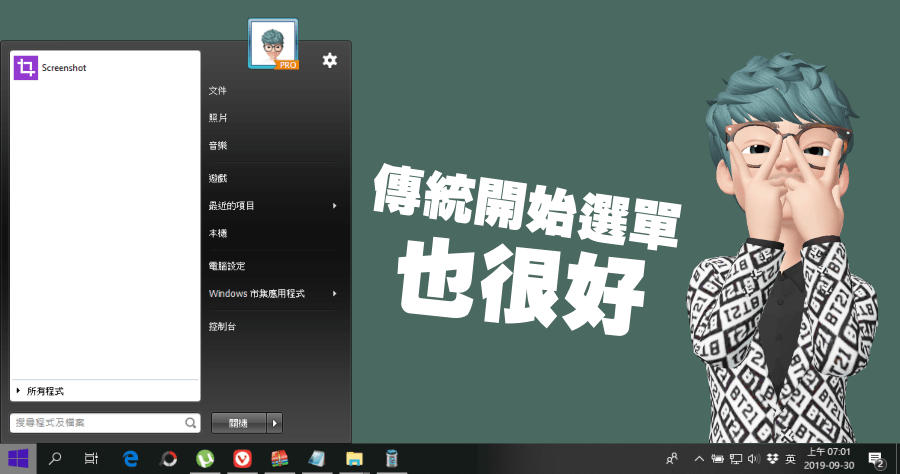
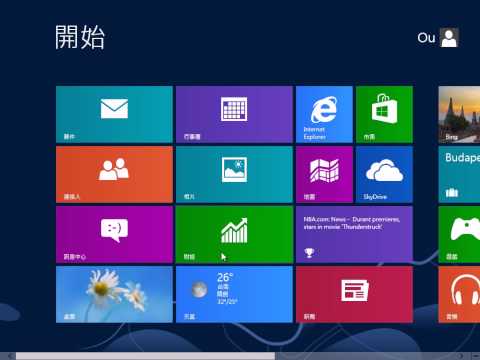
Windows 8的動態磚頁面其實跟 Mac OS X 的 Dashboard 是一樣的東西,如果把它當作是一整個全螢幕顯示的桌面 Gadget(桌面小工具)的話,就比較容易接受新版 Windows 8 這樣的安排。 而這個動態磚頁面延續了以往舊版本 Windows 的開始選單而來,除了單純顯示動態磚與小工具之外,還把原本該出現在開始選單裡的程式啟動連結、軟體圖示等等內容也都整合進來了。
在Win 8桌面建立動態磚小工具 Windows 8已經取消了Windows Vista的桌面小工具(Widget),但只要安裝XWidget後,就可以自由添加個人喜歡的Widget,若安裝其中的「Windows8 Metro ShortCut」,則可以自訂Widget的外觀、啟動程式等等,然後透過類似動態磚的方式來自由運用。
以下如何切換至 Windows 8 動態磚畫面的幾種方式: Windows 8 開機完成後預設便進行動態磚畫面。 如果您的電腦主機「具備」觸控功能時,請從螢幕右邊向內撥動後點選開始。 如果您的電腦主機「不」具備觸控功能時,請使用滑鼠將指標移至右上角或左下角然後按下開始。 若是使用鍵盤時,只要按下 Windows 標誌鍵 (Windows Key) 即可。 如果您使用 Microsoft 帳戶 (舊稱為Windows Live ID) 登入 Windows 8 的話,那麼動態磚畫面將會顯示您的個人資訊例如