【備份+ 還原 Windows 11】3步驟學會.不需再安裝軟體 win10 作業系統移動到新硬碟 映像 Backup and Restore #win10 #win11
在開始建立系統備份之前,我們可以先選擇要把備份儲存在哪裡,可以選擇硬碟、隨身碟、DVD或網路硬碟位置,我這邊以第一個選項為範例,儲存在D槽硬碟。這個頁面會告知你備份系統時,「最多」會使用多少空間,下方則是列出目前會備份的系統槽,直接按「開始備份」按鈕...。參考影片的文章的如下:
在開始建立系統備份之前,我們可以先選擇要把備份儲存在哪裡,可以選擇硬碟、隨身碟、DVD或網路硬碟位置,我這邊以第一個選項為範例,儲存在D槽硬碟。這個頁面會告知你備份系統時,「最多」會使用多少空間,下方則是列出目前會備份的系統槽,直接按「開始備份」按鈕...。參考影片的文章的如下:
在開始建立系統備份之前,我們可以先選擇要把備份儲存在哪裡,可以選擇硬碟、隨身碟、DVD或網路硬碟位置,我這邊以第一個選項為範例,儲存在D槽硬碟。這個頁面會告知你備份系統時,「最多」會使用多少空間,下方則是列出目前會備份的系統槽,直接按「開始備份」按鈕。接下來就會開始進行備份的流程,所需時間依據電腦效能與系統檔案大小而定,請耐心等候。備份完成時,會看到有彈出視窗詢問要不要「建立修復光碟」,我自己沒有...

GoodSync跨平台Mac、Windows同步、備份工具,限時免費啦,原價將近30美金的GoodSync,除了電腦的備份與同步外,還支援雲端資料夾同步,像是:FTP、SFTP的同步,甚至連GoogleDrive、Dropbox、AmazonCloudDrive、O...

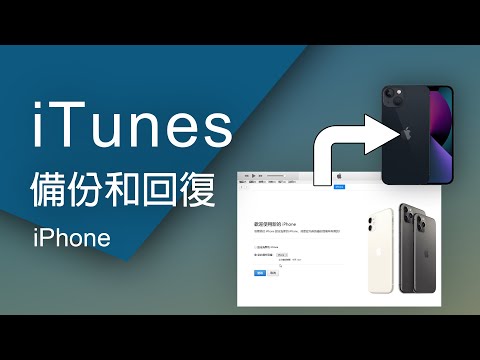
有用過iPhone、iPad的人應該都有備份手機的經驗,也會默默地發現系統空間越來越少,每次同步、備份都非常的佔空間,到最後都捨棄了備份,不過這樣一來又有資料遺失的風險,大多人都透過mklink來改變預設iTunes的...



![Windows 系統快速修復與重裝 一鍵重灌並保留個人檔案 [CC 字幕]](https://i.ytimg.com/vi/ap76PiYNsDc/hqdefault.jpg)