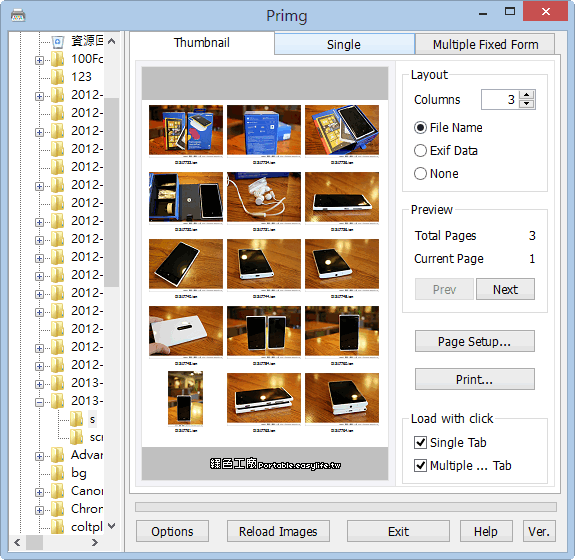
windows工作列縮圖
windows工作列縮圖

但在有些情況下,有可能會遇到「預覽縮圖不顯示」的問題,全部都會變成只有預設圖片的圖示,這時候要怎麼辦?要怎麼修正?,Windows11的工作列除了可以隱藏外,圖示位置也能自由設定為置中或靠左,但與過往版本相比,缺少了整體工作列位置與大小的調整選項。如今,微...

Windows 11 如何縮小工作列圖示按鈕,打造更精簡桌面視覺

Windows11的工作列除了可以隱藏外,圖示位置也能自由設定為置中或靠左,但與過往版本相比,缺少了整體工作列位置與大小的調整選項。如今,微軟回應全球用戶希望縮小工作列圖示的需求,在最新更新中加入了內建調整功能。

** 本站引用參考文章部分資訊,基於少量部分引用原則,為了避免造成過多外部連結,保留參考來源資訊而不直接連結,也請見諒 **

【教學】Win10Win11 圖片預覽縮圖不顯示?跟著我一起修復!

但在有些情況下,有可能會遇到「預覽縮圖不顯示」的問題,全部都會變成只有預設圖片的圖示,這時候要怎麼辦? 要怎麼修正?

Windows 11 如何縮小工作列圖示按鈕,打造更精簡桌面視覺

Windows 11 的工作列除了可以隱藏外,圖示位置也能自由設定為置中或靠左,但與過往版本相比,缺少了整體工作列位置與大小的調整選項。 如今,微軟回應全球用戶希望縮小工作列圖示的需求,在最新更新中加入了內建調整功能。

Windows 11 24H2 取消工作列縮圖預覽的方法 – 簡睿隨筆

Windows 11 24H2要取消顯示工作列縮圖預覽 (Peek)的方法,搜尋到的現有分享都失效,用regedit修改Registry,或用gpedit修改group policy等,都無法成功。

Windows11 工作列視窗縮圖關閉

本機群組原則編輯器開啟後,前往使用者設定>管理範本>開始功能表和工作列。 3.在底部的標準標籤中尋找「關閉工作列縮圖」 - 只需雙擊它。 4.選擇“已啟用”並儲存變更。 這樣就會關閉那些小小的預覽視窗。 現在檢查一下你的工作列-縮圖不會再彈出來了!

如何在 Windows 11 中縮小工作列圖示

右鍵點選工作列的空白區域,然後選擇「工作列設定」。 在設定視窗中,找到「工作列圖示大小」選項,然後按一下下拉箭頭。


windows工作列縮圖

但在有些情況下,有可能會遇到「預覽縮圖不顯示」的問題,全部都會變成只有預設圖片的圖示,這時候要怎麼辦?要怎麼修正?,Windows11的工作列除了可以隱藏外,圖示位置也能自由設定為置中或靠左,但與過往版本相比,缺少了整體工作列位置與大小的調整選項。如今,微軟回應全球用戶希望縮小工作列圖示的需求,在最新更新中加入了內建調整功能。,Windows1124H2要取消顯示工作列縮圖預覽(Peek)的方法,搜尋到的現有分享都失效,用...

7 Taskbar Tweaker v1.1.1 - 設定Windows7工具列

7 Taskbar Tweaker v1.1.1 - 設定Windows7工具列

近來身邊一些朋友陸續都轉換到Windows7,但是對於工具列的使用還是有小小的不習慣,那麼有辦法改成符合就有的習慣呢?甚至更方便的使善用工具列?Rightclick:可以切換傳統XP的模式或是Windows7的預設模式。Grou...

DriveXplorer v1.0 - 懶人級磁碟捷徑工具

DriveXplorer v1.0 - 懶人級磁碟捷徑工具

常常有要開啟某個磁碟機中的檔案的需求嗎?如果每次都得呼叫出檔案總管再去切換磁碟機,那麼這個動作似乎冗長了一點。其實你可以透過DriveXplorer來直接開啟目的磁碟喔!電腦硬碟的儲存空間不斷飆升,新購置的電...