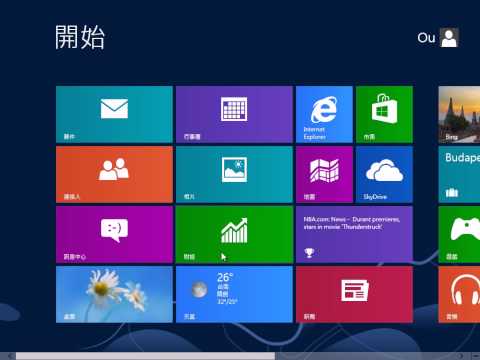
如何在Windows 8 開啟或關閉動態磚功能

據微軟於Windows官方部落格的介紹,此次釋出的新版「開始」選單,採用了兼具簡約與清爽風格的外觀設計,捨棄過往動態磚LiveTiles以藍色塊狀交錯為背景的 ...,當將軟體釘選後,你可以按右鍵調整動態磚大小。部分動態磚則支援自動更新資訊,讓你兼顧效率,又不需要打...。參考影片的文章的如下:


參考內容推薦

動態磚掰掰了!微軟公開新版Windows 10「開始」選單與快捷鍵亮點 ...

據微軟於Windows 官方部落格的介紹,此次釋出的新版「開始」選單,採用了兼具簡約與清爽風格的外觀設計,捨棄過往動態磚Live Tiles 以藍色塊狀交錯為背景的 ...

Windows 10 小技巧:四個步驟就能客製化開始功能表

當將軟體釘選後,你可以按右鍵調整動態磚大小。部分動態磚則支援自動更新資訊,讓你兼顧效率,又不需要打開應用程式。 新增群組,更輕鬆找到你想找的

Windows 10 如何清除動態磚的快取-以相片為例

下面有個重設的按鈕(如下圖),按下去重設後,他就會清掉快取資料(照片不會被清掉),重新抓取目前的照片快取。這樣,舊照片就不會在動態磚出現了。

Windows 應用程式的磚- UWP applications

磚是應用程式在[開始] 功能表上的表示。 每個應用程式都有一個磚。 當您在Microsoft Visual Studio 中建立新的Windows 應用程式專案時,它會包含預設的磚, ...

使用即時磚與Microsoft 進行工作

若要開啟Microsoft To Do的動態磚,請直接移至Windows [開始] 功能表,然後以滑鼠右鍵按一下[ Microsoft To Do]。 然後選取[釘選到[開始]],顯示[我的一天] 清單的磚便會 ...

重新群組方塊磚或將方塊磚釘選(新增) 至開始畫面。

如何變更動態磚的大小、將動態磚重新排列成群組,或將動態磚釘選(新增) 到Windows 使用者介面(UI) 開始畫面。 如何在Windows 8 的「開始」畫面上命名方塊磚群組。

或將動態磚釘選(新增) 到Windows 使用者介面(UI) 開始畫面。

請按照這些步驟,在Windows 使用者介面(UI) 開始畫面上變更動態磚的大小。 在全新Windows UI 開始畫面中,按右鍵點擊畫面上空白區塊,然後點擊自訂(Customize) 鍵。

如何取消顯示Windows 10 動態磚上的程式

用慣Windows 7 的UI 介面,當系統轉換成Windows 10 後,對於動態磚的顯示仍有使用者不太習慣,想取消動態磚的顯示,這時候我們可以透過下面的簡單步驟,輕鬆 ...

Windows 10 基礎教學13|開始功能表動態磚管理

Windows 10 基礎教學13|開始功能表動態磚管理 · Comments. Add a comment... 1:10 · Go to channel · Windows 10 基礎教學14 ...

windows磚

據微軟於Windows官方部落格的介紹,此次釋出的新版「開始」選單,採用了兼具簡約與清爽風格的外觀設計,捨棄過往動態磚LiveTiles以藍色塊狀交錯為背景的 ...,當將軟體釘選後,你可以按右鍵調整動態磚大小。部分動態磚則支援自動更新資訊,讓你兼顧效率,又不需要打開應用程式。新增群組,更輕鬆找到你想找的,下面有個重設的按鈕(如下圖),按下去重設後,他就會清掉快取資料(照片不會被清掉),重新抓取目前的照片快取。這樣,舊...

OblyTile - Windows 8 自己建立 Metro 介面動態磚

OblyTile - Windows 8 自己建立 Metro 介面動態磚

Metro介面的動態磚是Windows8的主要特色之一,不知道大家是否已經習慣了呢?還是都回到桌面使用居多呢?Metro介面著重在市集App的使用,也有許多系統程式的捷徑,當然也可以自己釘選常用的工具等等。OblyTile這...