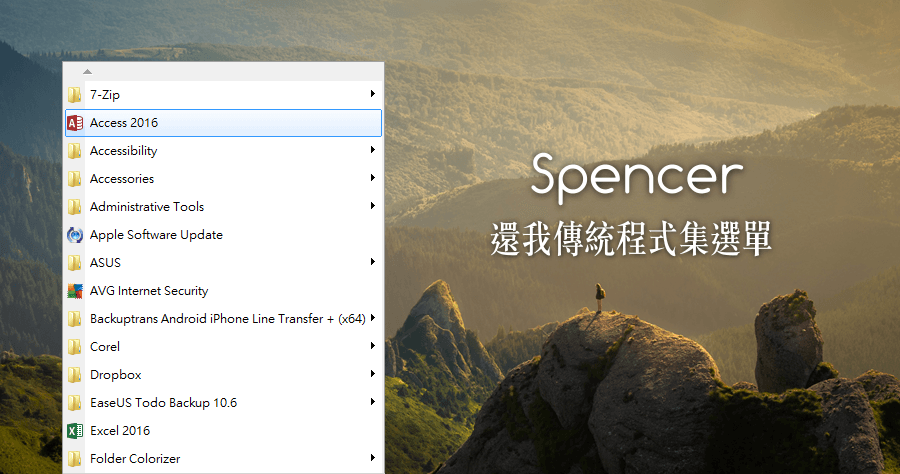
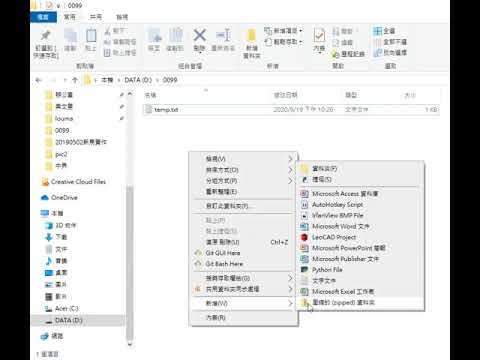
windows附屬應用程式
根據預設,OS可能會顯示Windows功能,並允許使用者新增和移除這些選擇性應用程式和功能。若要隱藏使用者裝置上的Windows功能,您可以使用組策略或MDM提供者,例如MicrosoftIntune。,當使用者將作業系統從Windows10升級到Windows11時,他們可能會注意到程式和功能的...
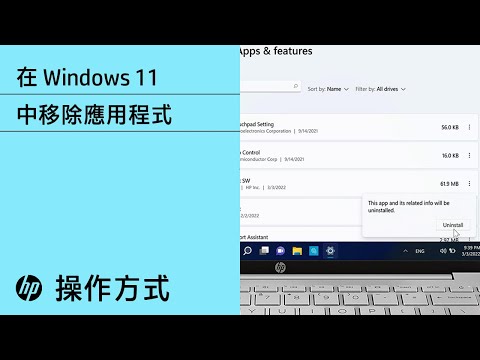
應用程式和功能可能是Windows11中最重要的設定工具。您可以使用執行功能表、設定、進階使用者、搜尋實用程式、檔案總管、Windows終端機和自訂鍵盤快速鍵以多種方式存取它。使用自訂捷徑開啟「應用程式和功能」頁面是啟動卸載工具的最直接方法。
** 本站引用參考文章部分資訊,基於少量部分引用原則,為了避免造成過多外部連結,保留參考來源資訊而不直接連結,也請見諒 **
新增、移除或隱藏 Windows 功能
根據預設,OS 可能會顯示 Windows 功能,並允許使用者新增和移除這些選擇性應用程式和功能。 若要隱藏使用者裝置上的 Windows 功能,您可以使用組策略或 MDM 提供者,例如 Microsoft Intune。
如何手動開啟Windows 11中的各種選用功能?
步驟1.要為 Windows 11追加新功能,首先於 Windows 圖示上按滑鼠右鍵,打開清單後按下「設定」。 步驟2.接著於「設定」畫面的左邊欄中,找到「應用程式」選項。 步驟3.再來點擊右邊的「選用功能」選項卡,畫面即會跳轉。
附屬應用程式在哪裡?深入探討其蹤跡與管理之道
首先,就讓我們快速且精確地回答這個核心問題吧:「附屬應用程式」其實無所不在,它們可能潛藏在你的作業系統內建工具集裡、靜靜地待在程式清單或應用程式資料夾中、以瀏覽器擴充功能的形式存在,甚至有些就悄悄地在背景執行呢! 瞭解它們在哪裡,只是個開始,更重要的是學習如何有效率地找到並管理它們,這樣才能真正發揮它們的價值,同時也避免不必要的困擾。 「附屬應用程式」這個詞,聽起來有點模糊,對不對? 它其實涵蓋範圍很廣泛,從系統內建的計算機、記事本,到後來我們自己安裝的小工具、瀏覽器外掛,甚至是那些默默在背景運行的服務,