動態磚掰掰了微軟全新Windows 11變超美!四大亮點一次 ...
據微軟於Windows官方部落格的介紹,此次釋出的新版「開始」選單,採用了兼具簡約與清爽風格的外觀設計,捨棄過往動態磚LiveTiles以藍色塊狀交錯為背景的 ...,動態磚支援兩種方式讓應用程式分組,一種是直接將應用程式拖曳到動態磚上,出現藍色Bar的時候系統會自動新...。參考影片的文章的如下:
據微軟於Windows官方部落格的介紹,此次釋出的新版「開始」選單,採用了兼具簡約與清爽風格的外觀設計,捨棄過往動態磚LiveTiles以藍色塊狀交錯為背景的 ...,動態磚支援兩種方式讓應用程式分組,一種是直接將應用程式拖曳到動態磚上,出現藍色Bar的時候系統會自動新...。參考影片的文章的如下:
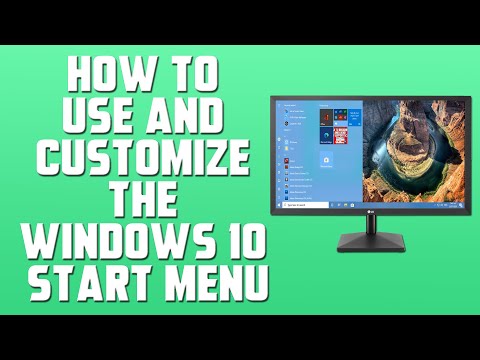
據微軟於Windows官方部落格的介紹,此次釋出的新版「開始」選單,採用了兼具簡約與清爽風格的外觀設計,捨棄過往動態磚LiveTiles以藍色塊狀交錯為背景的 ...,動態磚支援兩種方式讓應用程式分組,一種是直接將應用程式拖曳到動態磚上,出現藍色Bar的時候系統會自動新增一個群組,另一種方式則是將兩個動態磚以拖曳 ...,當將軟體釘選後,你可以按右鍵調整動態磚大小。部分動態磚則支援自動更新資訊,讓你兼顧效率,又不需要打開...

很多人都非常的不愛Windows8/10,因為在習慣上可能改變太大,已經突破了大家所習慣的桌面系統,但我覺得其實差別沒有很大,因為現在大家都只用瀏覽器居多,就算是常用的軟體也與系統操作不相干,而真正的障礙可...

電腦的開始選單是大家使用電腦必備的,而StartMenuX是非常強大的開始選單工具,讓你對於開始選單有更不一樣的感受,譬如說結合了檔案總管的應用,可以直接瀏覽壓縮檔案,你可以把它看成更方便的快捷工具,除此之...

你用了Windows這麼久,有聽過GodMode上帝模式嗎?今天要跟大家分享的就是如何開啟這個GodMode,但這並不是像電玩遊戲中的上帝模式,好像無敵似的,其實是輸入隱藏版字串,就可以跳出Windows各項設定的「任意門」...

不瞞大家說Lumia950XL我已經入手超過兩個月了,但是開箱遲遲未開,因為這開箱真的不容易啊!!!坦白說最大的障礙點就是WinodwsPhone,雖然已經是Windows10的系統,不過在各種應用程式還是非常不足,甚至操作上...

Windows7的登入畫面看膩了嗎?還是你根本很少看到登入畫面?其實我的電腦也是開機自動登入比較多,開機會面看到的機率有點低;不過在公司離開座位時習慣性的,習慣會將螢幕上鎖,此時別人就是看到你的登入畫面啊...

RocketDock是一款Windows上的仿Mac文件工具列,它將Mac上的漂亮工具列移植到了Windows上,讓視窗作業系統的使用者也能夠體驗這漂亮的工具列喔。你看過MacOSX中的工具列嗎?如果見過了,相信一定會被它華麗的介面...