參考內容推薦

Windows 複製貼上神技!「剪貼簿歷程記錄」啟用與活用教學 ...

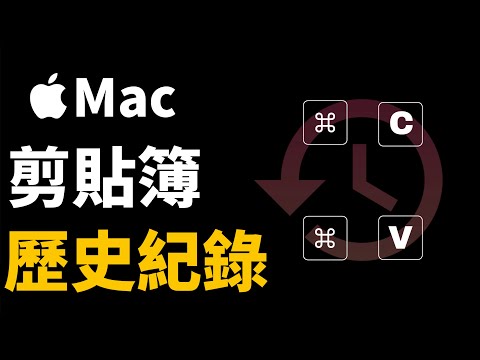
Windows 內建的「剪貼簿歷程記錄」 (Win + V) 是一個經常被低估、但能顯著提升日常操作效率的強大功能。 它打破了傳統剪貼簿一次只能記住一筆內容的限制,讓你能夠輕鬆存取、管理、甚至同步多筆複製過的項目。

如何使用Windows剪貼簿歷史紀錄功能? - 問答

Windows的剪貼簿歷史紀錄功能是一個非常實用的工具,可以讓你輕鬆管理和回溯已經複製或剪切的內容。 這個功能可以讓你查看並粘貼多次使用的剪貼內容,提升工作效率。

剪貼簿歷程記錄是什麼?總算可以貼上之前複製的文字、圖片...

在 Windows 7、Windows 8 或更早的作業系統中,剪貼簿功能相對簡單。 當使用者複製了某個項目(例如純文字、圖片或檔案)時,系統僅會保留最後一次的複製內容。

在 Windows 7、Vista、XP 中儲存並查看完整的剪貼簿歷史記錄

了解如何使用簡單易用的剪貼簿管理器套用在 Windows 7 中儲存剪貼簿歷史記錄。

電腦剪貼簿在哪裡?點擊快速瞭解(Win+Mac)

電腦剪貼簿在哪裡? 透過本文可以瞭解到 Windows 與 macOS 電腦的剪貼簿位置和歷史記錄,並進一步瞭解如何救回剪下貼上過程中遺失的檔案。

剪貼簿歷程記錄

按下 Windows 標誌鍵 + V,即可儲存最近在雲端式剪貼簿複製或剪下的項目,讓您在其他應用程式貼上,或在不同的裝置間同步。

需要不斷複製貼上嗎?善用 Windows「剪貼簿」歷史紀錄功能!

理論上,剪貼簿在任何時候,都可以透過「Windows」+「V」快捷鍵呼叫出來,不過在對應某些程式時,可能會有明明複製了文字,歷程記錄中卻找不到的狀況,值得注意。

windows7剪貼簿記錄

Windows內建的「剪貼簿歷程記錄」(Win+V)是一個經常被低估、但能顯著提升日常操作效率的強大功能。它打破了傳統剪貼簿一次只能記住一筆內容的限制,讓你能夠輕鬆存取、管理、甚至同步多筆複製過的項目。,Windows的剪貼簿歷史紀錄功能是一個非常實用的工具,可以讓你輕鬆管理和回溯已經複製或剪切的內容。這個功能可以讓你查看並粘貼多次使用的剪貼內容,提升工作效率。,在Windows7、Windows8或更早的作業系統中,剪貼簿功能相...

Ditto 3.25.76.0 剪貼簿超能助手

Ditto 3.25.76.0 剪貼簿超能助手

一直以來我並沒有使用剪貼簿工具,剪貼簿工具可以幫你儲存很多筆複製紀錄,若是常常需要複製貼上,剪貼簿工具的確是很大的助手,工作效率當然也相對提升。像我自己常常都是下指令居多,都有歷史紀錄可以查詢,而...

TypeText 1.34 快速插入常用字句的小幫手

TypeText 1.34 快速插入常用字句的小幫手

大家都有打電腦的習慣,一定也會有常常需要輸入的字句,譬如說E-Mail、電話號碼、收件地址等等,這些字句雖然常常打也打很快,但是若能快速貼上更方便,TypeText能建立一個常用字句資料庫,透過快速鍵(預設Ctrl...