44. 五分鐘學電腦

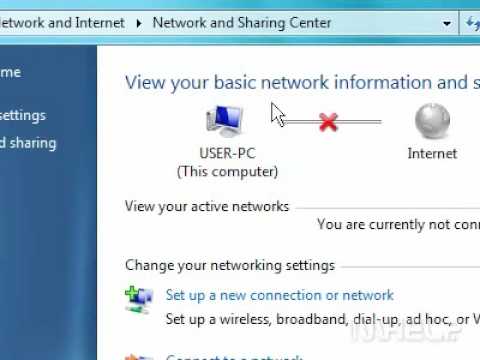
在Windows7中設定網路連接的步驟如下:1.**開啟控制面板**:-點擊左下角的「開始」按鈕,然後選擇「控制面板」。2.**進入網路和共用中心**:-在控制面板中,選擇「網路和網際網路」,然後點擊「網路和共用中心」。3.**設定新的連線或網路**:-在網路和共用中心中,...。參考影片的文章的如下:


參考內容推薦

如何在Windows 7中設定網路連接? - 問答

在Windows 7中設定網路連接的步驟如下: 1. **開啟控制面板**: - 點擊左下角的「開始」按鈕,然後選擇「控制面板」。 2. **進入網路和共用中心**: - 在控制面板中,選擇「網路和網際網路」,然後點擊「網路和共用中心」。 3. **設定新的連線或網路**: - 在網路和共用中心中,選擇「設定新的連線或網路」。 4. **選擇連接類型**: - 根據需要選擇「撥接連線」或「無線連線」。 如果是有線網路,請選擇「區域連線」並確保網路線已插入。 5. **設定IP位址**: - 若需要手動設定

如何設定網路連線步驟說明 (win7)

Windows 7設定IP: 按 鍵 (開始鈕),從「控制台」的「網路和共用中心」或「檢視網路狀態及工作」 裡的「變更介面卡設定」找「區域連線」的圖示,在上面按滑鼠右鍵然後選「內容」,接著會出現下圖的視窗:

Windows 7 有線網路連線設定

Windows 7 有線網路連線設定 Step 1.「開始」→「控制台」→「網路和共用中心」。 Step 2.「網路與共用中心」→「區域連線」,在此以「區域連線2」為例。 Step 3.「區域連線」→「內容」。

如何在 Windows 7 中設定網路連線

在本教學中,您將逐步學習如何在 Windows 7 電腦上透過乙太網路線或 Wi-Fi 連線建立網路連線。 繼續閱讀,了解如何在 Windows 7 作業系統上建立穩定且安全的連線。

如何在Windows7建立、刪除網路連線?

想要上網就是要先建立網路連線,一般來說網路連線應該會在安裝作業系統時就會進行設定,當然也可以在作業系統安裝中進行網路連線的設定。

Windows 7 內建無線網路連線方式說明

1.本範例適用所有版本之Windows7作業系統,無線網路管理設定方式為Windows 7內建管理軟體,若您所使用的無線網路管理軟體為非Windows 7 內建的話,請與您的系統廠商或該軟體廠商聯絡。

如何在 Windows 7 設定 Internet 連線?

如今,無論是工作、學習、溝通或娛樂,網路連線對於各種日常活動都至關重要。 因此,了解如何在電腦上設定網路連線至關重要。 在 Windows 7 中,設定過程非常簡單,本文將逐步說明如何操作。 透過本指南,您將能夠快速且有效率地連接到網路。

windows7連線

在Windows7中設定網路連接的步驟如下:1.**開啟控制面板**:-點擊左下角的「開始」按鈕,然後選擇「控制面板」。2.**進入網路和共用中心**:-在控制面板中,選擇「網路和網際網路」,然後點擊「網路和共用中心」。3.**設定新的連線或網路**:-在網路和共用中心中,選擇「設定新的連線或網路」。4.**選擇連接類型**:-根據需要選擇「撥接連線」或「無線連線」。如果是有線網路,請選擇「區域連線」並確保網路線已插入。5.**設定...