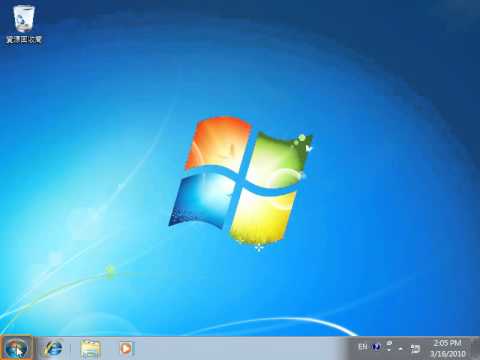
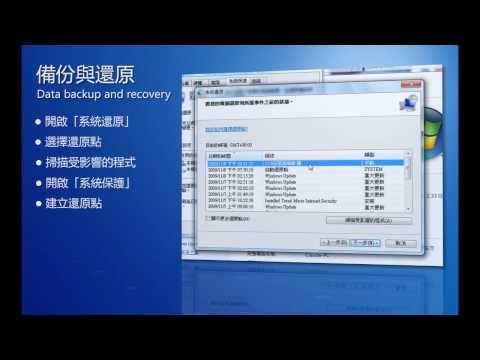
Windows 7 系統及資料檔案的備份與還原教學簡介

1.對左下角的「開始」點右鍵。·2.點選「系統」。·3.開啟「系統」視窗後,點選左邊的「系統保護」。·4.點選「系統還原」。·5.出現系統還原的視窗後,點選下一步。·6 ...,一、開啟系統還原.1.點選左下角「開始」。2.請對電腦點選「滑鼠右鍵」。3.再點選「內容」。4.點...。參考影片的文章的如下:


參考內容推薦

如何使用Windows 內建的系統還原功能進行還原?

1. 對左下角的「開始」點右鍵。 · 2. 點選「系統」。 · 3. 開啟「系統」視窗後,點選左邊的「系統保護」。 · 4. 點選「系統還原」。 · 5. 出現系統還原的視窗後,點選下一步。 · 6 ...

如何建立系統還原點?

一、開啟系統還原. 1. 點選左下角「開始」。 2. 請對電腦點選「滑鼠右鍵」。 3. 再點選「內容」。 4. 點選「系統保護」。 5. 點選「建立」。 ※ 備註:若出現系統還原已 ...

HP 電腦- 使用Microsoft 系統還原(Windows 7)

依序按一下「開始」( )、「所有程式」、「附屬應用程式」、「 系統 工具」、「 系統還原 」。 選取「復原 系統還原 」,然後按一下「下一步」。 確認您已選取右邊的日期和時間,然後按一下「完成」。 在出現的確認訊息內按一下「是」。

使用備份與還原來移動檔案

選取[更新& 安全 性> 備份] > 移至[備份與還原(Windows 7). 選取[選取另一個備份] 以從中還原檔案. 選取從舊版Windows 計算機建立的備份,然後選取[ ...

嘗試在Windows 7 中使用系統還原選項還原系統時

您使用Windows 7 安裝媒體啟動電腦,或在Windows 修復環境(Windows RE) 中啟動電腦。 您使用[系統修復選項] 嘗試將系統還原至所建立的系統還原點。 在這個情況中, ...

Windows 7, Windows 8, Windows 8.1如何備份和還原您的電腦

1. 選取[開始] 按鈕,然後選取[控制台] > [系統及維護] > [備份與還原]。 2. 執行下列其中一項操作:. 如果您之前從未使用過「Windows 備份」,或最近升級 ...

輕鬆將電腦還原原廠設定:2024年全方位教學

三、Windows系統還原原廠設定的步驟 · 1. 開啟「設定」應用程式。 · 2. 點擊「更新與安全性」,然後選擇「復原」。 · 3. 在「重設此電腦」下,點擊「開始」。 二、還原原廠設定前的準備工作 · 三、Windows系統還原原廠設定...

Windows 7 簡易備份還原,不花一毛錢

首先請到控制台中點選「備份與還原」,啟動後你會看到右邊有備份與還原選項,如果沒使用過的話都會是空白的,這時我們可以先選擇「設定備份」。 Windows 7 ...

如何在Windows 7 中使用系統還原的功能(一點通系列)

如何在Windows 7 中,使用系統還原的功能,讓您在電腦出現不穩定的時候,輕鬆的將電腦還原到先前正常的狀態。 更多詳細逐步解說與圖片, ...

win7电脑恢复出厂设置,一键还原系统

win7电脑恢复出厂设置,一键还原系统,电脑恢复的三种方法.

windows7系統還原教學

1.對左下角的「開始」點右鍵。·2.點選「系統」。·3.開啟「系統」視窗後,點選左邊的「系統保護」。·4.點選「系統還原」。·5.出現系統還原的視窗後,點選下一步。·6 ...,一、開啟系統還原.1.點選左下角「開始」。2.請對電腦點選「滑鼠右鍵」。3.再點選「內容」。4.點選「系統保護」。5.點選「建立」。※備註:若出現系統還原已 ...,依序按一下「開始」()、「所有程式」、「附屬應用程式」、「系統工具」、「系統還原」。選取「復...