【電腦教學】如何製作整合WIN7 USB3.0及NVME驅動 USB隨身碟 教學
本教學上載了Win7ISO檔,已加入各種Driver,包括AMDIntelUSB3.0、NVMe、網絡卡、音效卡等等。只需要燒錄到光碟,或移入USB即可安裝,瞭解如何在Windows中使用裝置管理員更新或重新安裝驅動程式。,在Windows7中安裝驅動程式是一個相對簡單且必要的過程,以確保我們的...。參考影片的文章的如下:
本教學上載了Win7ISO檔,已加入各種Driver,包括AMDIntelUSB3.0、NVMe、網絡卡、音效卡等等。只需要燒錄到光碟,或移入USB即可安裝,瞭解如何在Windows中使用裝置管理員更新或重新安裝驅動程式。,在Windows7中安裝驅動程式是一個相對簡單且必要的過程,以確保我們的...。參考影片的文章的如下:
本教學上載了Win7ISO檔,已加入各種Driver,包括AMDIntelUSB3.0、NVMe、網絡卡、音效卡等等。只需要燒錄到光碟,或移入USB即可安裝,瞭解如何在Windows中使用裝置管理員更新或重新安裝驅動程式。,在Windows7中安裝驅動程式是一個相對簡單且必要的過程,以確保我們的裝置在我們的裝置上正常運作。OS.在這裡,我們向您展示步步怎麼做:步驟1:將您的裝置連接到電腦。確保已開啟並使用USB電纜或其他連接電纜正確連接。步驟2:打開...

你的光碟機使用率高嗎?我的光碟機幾乎都沒有在使用了,那麼安裝系統時該怎麼做呢?我幾乎都使用USB隨身碟居多,將安裝光碟的檔案內容寫入到隨身碟之中,再從隨身碟開機即可,更可以省去燒光碟的麻煩唷!透過WiN...
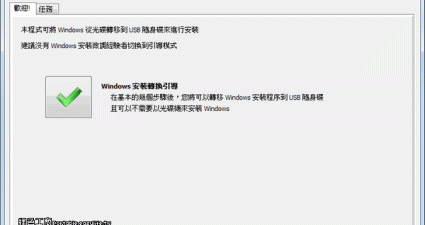
前陣子硬碟壞掉時,我拷貝系統到另外一顆硬碟開機,不過卻發生了無法順利開機的事情,就只能透過光碟片開機來修復,不過光碟片早就不知道丟到哪裡去了,系統的光碟我印象中燒過許多次,但是沒有一次找的到,自己...


