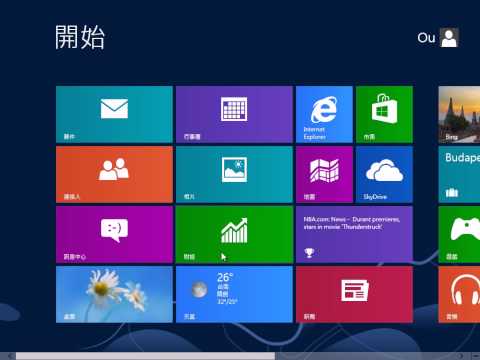
Win8結合手機桌電 應用程式變動態磚
Windows8的動態磚頁面其實跟MacOSX的Dashboard是一樣的東西,如果把它當作是一整個全螢幕顯示的桌面Gadget(桌面小工具)的話,就比較容易接受新版Windows8這樣的安排。而這個動態磚頁面延續了以往舊版本Windows的開始選單而來,除了單純顯示動態磚與小工具之外,還...。參考影片的文章的如下:
Windows8的動態磚頁面其實跟MacOSX的Dashboard是一樣的東西,如果把它當作是一整個全螢幕顯示的桌面Gadget(桌面小工具)的話,就比較容易接受新版Windows8這樣的安排。而這個動態磚頁面延續了以往舊版本Windows的開始選單而來,除了單純顯示動態磚與小工具之外,還...。參考影片的文章的如下:
Windows8的動態磚頁面其實跟MacOSX的Dashboard是一樣的東西,如果把它當作是一整個全螢幕顯示的桌面Gadget(桌面小工具)的話,就比較容易接受新版Windows8這樣的安排。而這個動態磚頁面延續了以往舊版本Windows的開始選單而來,除了單純顯示動態磚與小工具之外,還把原本該出現在開始選單裡的程式啟動連結、軟體圖示等等內容也都整合進來了。,在Win8桌面建立動態磚小工具Windows8已經取消了WindowsVista的桌面小工具(Widget...

很多人剛剛轉換到Windows10的時候,有很多很多的不習慣,都希望可以恢復到傳統的Windows開始選單,這樣使用習慣才不會改變太多,StartMenu8這款工具之前有免費版,不過後續版本都是付費版了,說真的無法免費使用...

很多人都非常的不愛Windows8/10,因為在習慣上可能改變太大,已經突破了大家所習慣的桌面系統,但我覺得其實差別沒有很大,因為現在大家都只用瀏覽器居多,就算是常用的軟體也與系統操作不相干,而真正的障礙可...

Windows11的升級是必要,不管是新功能或是安全性等等,升級之後若是對介面有不習慣的地方,那麼推薦使用 StartAllBack來返回以前所習慣的Windows開始選單與桌面樣式吧!到底有那些實用的好功能呢?幾下替大家整...

不知道多少人買到了優惠價格的Windows10呢?是否已經進行安裝了呢?那安裝完成Windows10之後是否有什麼要設定的呢?本篇文章教你七大設定技巧,能讓你的Windows10更好用,包含有關閉開機自動登入、停止自動更新...

Windows8上市以來似乎不太受歡迎,接受度並沒有想像中那麼高,大多人都還不太願意升級,不過我倒是頗習慣的,反正還是使用桌面系統居多,不過我個人還頗喜歡Metro的風格介面,或許這樣我也才愛用WindowsPhone吧...

Metro介面的動態磚是Windows8的主要特色之一,不知道大家是否已經習慣了呢?還是都回到桌面使用居多呢?Metro介面著重在市集App的使用,也有許多系統程式的捷徑,當然也可以自己釘選常用的工具等等。OblyTile這...

還習慣Windows8沒有開始選單嗎?還習慣關機要透過快速鍵「Win+i」嗎?【WinStart】是一款可以解決這困擾的小小工具,恢復原有的開始功能表選單,在操作上也會更上手。之前也曾介紹過一套【StartMenu8】,不過在...

升級到Windows8多少會有些不習慣,沒有開始選單也是一大困擾,Metro介面選單雖然很不錯,不過開始選單我想還是有方便之處,【StartMenu8】可以模擬原有的開始選單,恢復大家原有的習慣,老實說在找程式時還真的...