天天瘋後製-
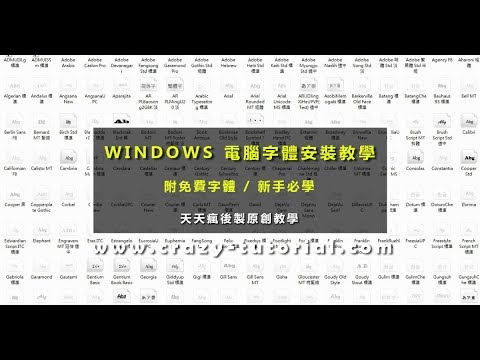
Windows8帶有許多字體開箱即用。但是您可能想要更多免費的字體。這是安裝它們的方法。,在Windows資源管理器中開啟「字型」資料夾可一次安裝多種字型。選擇要安裝的檔案並將其拖曳到此資料夾中。確保在安裝之前已解壓縮字型檔。如果字體已被壓縮,則一次只能使用一種...。參考影片的文章的如下:
Windows8帶有許多字體開箱即用。但是您可能想要更多免費的字體。這是安裝它們的方法。,在Windows資源管理器中開啟「字型」資料夾可一次安裝多種字型。選擇要安裝的檔案並將其拖曳到此資料夾中。確保在安裝之前已解壓縮字型檔。如果字體已被壓縮,則一次只能使用一種...。參考影片的文章的如下:
Windows8帶有許多字體開箱即用。但是您可能想要更多免費的字體。這是安裝它們的方法。,在Windows資源管理器中開啟「字型」資料夾可一次安裝多種字型。選擇要安裝的檔案並將其拖曳到此資料夾中。確保在安裝之前已解壓縮字型檔。如果字體已被壓縮,則一次只能使用一種字體。「新增檔案」功能可用於安裝更多字型。,本文會引導您完成在Windows裝置上檢視、安裝及移除字型的步驟。您將瞭解如何探索計算機上目前可用的字型、新增字型...

現在越來越多SSD硬碟的筆電,SSD硬碟除了比較貴之外,空間容量也不是很大,以64GB的容量來跑系統綽綽有餘,不過多安裝一點字型可能就會很佔空間,因此建議大家採用捷徑安裝字型的方式,可以將字型安裝於其他硬碟...

古早年前!傳說字型裝得越多開機越慢,到底會慢多少我也不知道,不過以我自己五年前的電腦來看,好像沒啥差別,不過其實真的不太建議安裝太多的字型,這樣子備份系統時也比較佔據空間,之前曾經介紹過如何透過捷...

最近為了加強系統運作的速度,所有筆記型電腦的電腦都已經升級了SSD,相信大家也知道SSD硬碟貴桑桑,而且空間容量也比較小,安裝太多字型也占據了不少空間,但是常常編輯圖片還是需要豐富的字型檔,這還真是難以...