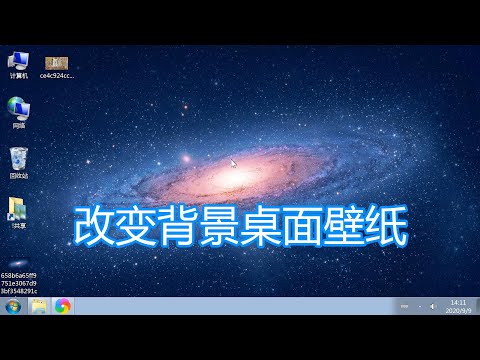
改变电脑桌面壁纸教程,下载图片设置windows系统屏幕背景方法

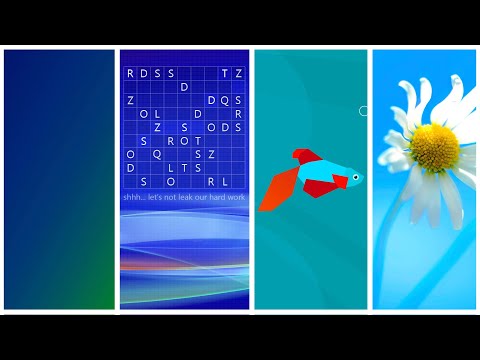
要切換到設定開始畫面中,只要點擊右邊版面上方的「[開始]畫面」即可,而開始畫面的設定,就沒有辦法讓我們來自訂花樣,只能從Windows8提供的樣式中去選擇。而另一個設定桌布的地方,就是我們熟悉的「桌面」。你可以從Windows8的開始功能表中,點擊「桌面」,進入到...。參考影片的文章的如下:


參考內容推薦

Windows8個人化,如何設定佈景主題、桌布、鎖定畫面及開始畫面? ...

要切換到設定開始畫面中,只要點擊右邊版面上方的「 [開始]畫面」即可,而開始畫面的設定,就沒有辦法讓我們來自訂花樣,只能從Windows 8提供的樣式中去選擇。 而另一個設定桌布的地方,就是我們熟悉的「桌面」。 你可以從Windows 8的開始功能表中,點擊「桌面」,進入到我們早期在使用的桌面環境。 進入後,直接在「桌面」空白處,按滑鼠右鍵,然後選擇「個人化」,如下圖: 接著就可以在「個人化」視窗中,選擇您想要的「佈景主題」,甚至是客製一個自己的佈景主題也可以。 相關的設定和Windows 7一樣,所以你

如何配置 Windows 8.1 桌面

配置 Windows 8.1 桌面對於提升使用者體驗和個人化作業系統外觀至關重要。 在本文中,我們將簡要而詳細地講解如何探索 Windows 8.1 中的系統設置,以便您可以根據自己的喜好配置桌面。

Windows怎麼設置動態壁紙?教你2招輕鬆搞定!

Windows電腦設置壁紙是比較簡單的,右鍵打開【個性化】設置,就可以隨意地修改桌面壁紙了。 但是這麼做只能設置靜態的壁紙,而不能設置動態壁紙。 那我們如果想設置動態壁紙要怎麼做呢? 今天我就分享2個方法教你輕鬆搞定!

變更 Windows 8 中的鎖定畫面、開始畫面、自訂桌面

與 Windows 7 一樣,您必須右鍵單擊桌面並選擇 個人化。 像往常一樣,您可以選擇主題並更改桌布、Windows 顏色、聲音和螢幕保護程式。

在 Windows 中變更桌面背景

Bing 桌布應用程式 是讓 Windows 桌面每天煥然一新且生動的另外一種絕佳方式。 此應用程式會使用當天的 Bing 影像,自動更新您的桌面背景,顯示世界各地令人讚歎的相片。

[Windows 教學] 為不同螢幕設定不同的桌面背景圖片

觀察下方附圖,我的兩個螢幕已透過這個方法分別設定了不同的背景相片。 雖然這不像 Wallpaper Engine 那樣擁有動態影像、背景音效與互動介面的功能,但對於只是希望兩個螢幕的背景能有些變化的使用者,這樣的內建設定已足以應付所需。

windows8桌布設定

要切換到設定開始畫面中,只要點擊右邊版面上方的「[開始]畫面」即可,而開始畫面的設定,就沒有辦法讓我們來自訂花樣,只能從Windows8提供的樣式中去選擇。而另一個設定桌布的地方,就是我們熟悉的「桌面」。你可以從Windows8的開始功能表中,點擊「桌面」,進入到我們早期在使用的桌面環境。進入後,直接在「桌面」空白處,按滑鼠右鍵,然後選擇「個人化」,如下圖:接著就可以在「個人化」視窗中,選擇您想要的「佈景主題」...