Windows實用教程
在Windows8中,一開機就跳過鎖定畫面·1.先開啟我們最熟悉的執行(Win鍵+R),然後在裡面輸入【gpedit.msc】,按下確定叫出本機群組原則編輯器.,在[本機群組原則編輯器]中,如下圖在左邊視窗中,點選[電腦設定]-->[系統管理範本]-->[控制台]-->[個人化],右邊視窗就會...。參考影片的文章的如下:
在Windows8中,一開機就跳過鎖定畫面·1.先開啟我們最熟悉的執行(Win鍵+R),然後在裡面輸入【gpedit.msc】,按下確定叫出本機群組原則編輯器.,在[本機群組原則編輯器]中,如下圖在左邊視窗中,點選[電腦設定]-->[系統管理範本]-->[控制台]-->[個人化],右邊視窗就會...。參考影片的文章的如下:
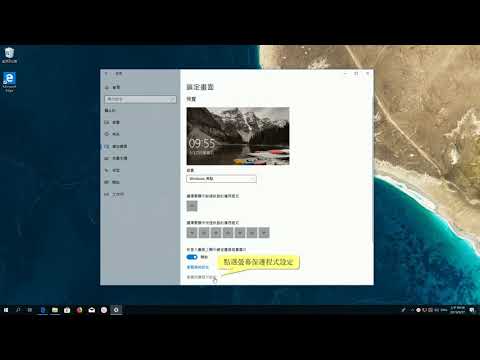
在Windows8中,一開機就跳過鎖定畫面·1.先開啟我們最熟悉的執行(Win鍵+R),然後在裡面輸入【gpedit.msc】,按下確定叫出本機群組原則編輯器.,在[本機群組原則編輯器]中,如下圖在左邊視窗中,點選[電腦設定]-->[系統管理範本]-->[控制台]-->[個人化],右邊視窗就會出現三個選項,如下圖滑鼠游標處,請對最下方的[不要 ...,如果不想要顯示鎖定畫面,可以參考以下步驟進行設定:按【Win視窗鍵】+R,出現【執行】,輸入g...

我通常是對小朋友很有耐性的一個人,不過每次家裡小朋友一動到我的鍵盤跟滑鼠我就忍不住了,這還真的是我的點啊~因為所有工作都在電腦上,就算電腦閒置沒有在動,也不希望小朋友在那邊亂敲亂打,這時候就可以使...

電腦桌面要賞心悅目,螢幕保護當然也要,許多人把美麗的風景輪播當成螢幕保護,自己看了也很開心;而系統資源列在螢幕保護當中我可是第一次見到,就連在螢幕保護程式當中都要監控系統使用,有沒有要那麼認真啊?...

螢幕保護程式怎樣比較特別?之前曾經介紹過許多款時鐘的螢幕保護程式,Fliqlo、PolarClock、MotionClock、TheColourClock,不知道你使用哪一款?還是你會喜歡比較淡定的螢幕保護程式呢?默默地將畫面淡出成黑色...
![想要一個實用螢幕保護程式 (廣東話中文字幕) [多謝支持! 請免費訂閱。] @kelvincomputer](https://i.ytimg.com/vi/HNBTVv4iJkQ/hqdefault.jpg)
